
이 운영 체제를 탐색하는 동안 표시되는 광고를 허용하지 않는 간단한 해킹을 사용하여 Windows 10 파일 탐색기에서 광고를 비활성화하는 방법을 알아보세요. 계속 진행하려면 아래 가이드를 따르세요.
[dropcap]여[/dropcap]indows 10은 Microsoft에서 시리즈용으로 도입한 운영 체제의 최신 버전이었으며, 이 새 버전에서는 많은 새로운 기능을 포함하고 전체 모양을 변경했으며 더 유용한 앱을 추가했습니다. 그 이유 때문에 전 세계의 사람들이 컴퓨터 장치에 이 놀라운 운영 체제를 설치하기 시작했습니다. 그러나 이것을 사용하고 얼마 지나지 않아 모든 새 버전의 Windows는 기능 부족이나 장애 때문이 아니라 거의 모든 주요 패널에 너무 배치된 폭파 광고로 인해 사용자 측면에서 Microsoft에 대한 엄청난 멸시를 받았습니다. 이것은 파일 탐색기, 시작 메뉴 등과 같은 주요 패널의 모양과 자유로운 느낌을 완전히 망쳤습니다. 사용자는 해당 광고를 제거하거나 숨기고 싶었지만 확실히 그렇게 할 수 있는 방법이 없었습니다! Windows 10의 파일 탐색기에서 광고를 제거하는 방법을 찾았습니다. 이 작업 패널에서 광고를 제거하려는 사용자는 방법을 작성한 대로 기사를 읽으십시오.
또한 읽기: Windows 10에서 특정 앱을 잠그는 방법
Windows 10 파일 탐색기에서 광고를 비활성화하는 방법
방법은 매우 간단하고 쉽습니다. 계속 진행하려면 아래에 설명된 간단한 단계별 안내를 따르기만 하면 됩니다.
또한 읽기: Windows PC에서 드라이버를 쉽게 업데이트하는 방법
Windows 10 파일 탐색기에서 광고를 비활성화하는 단계
#1 먼저 Windows 계정에 로그인한 다음 파일 탐색기에 도달해야 합니다. 파일 탐색기에 접근하는 방법은 전혀 어렵지 않기 때문에 모두 알고 계실 것입니다. 여기에서 이제 알아차릴 수 있는 것은 광고가 표시되어 OneDrive 시설과 클라우드 스토리지가 포함된 Microsoft Office에 대한 구독 제안에 대해 알려주는 경향이 있다는 것입니다.
#2 표시되는 이 광고는 당신에게 전혀 유용하지 않을 것입니다. 다행히도, 당신은 그것들을 완전하고 아주 쉽게 넘길 수 있습니다. 이제 파일 탐색기 안에 있으므로 탐색기 창 위의 메뉴 모음에서 보기 옵션을 찾아 클릭하기만 하면 됩니다. 해당 메뉴에서 ‘옵션’을 찾은 다음 클릭합니다.

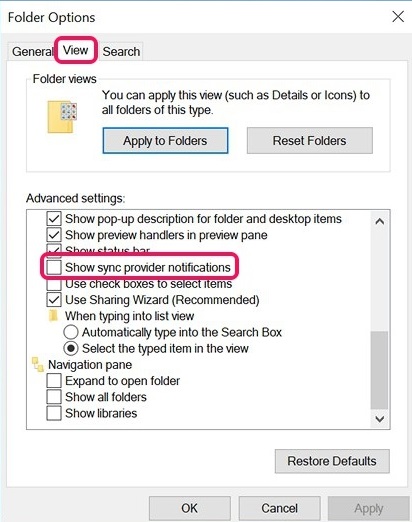
#3 위 단계 후에 열리는 폴더 옵션 창에서 보기 탭으로 전환하고 “동기화 공급자 알림 표시.” 그렇게 한 후 확인 버튼을 클릭하면 됩니다. 표시되는 모든 광고는 곧 사라질 것이며 깨끗한 파일 탐색기를 가져와야 합니다!
또한 읽기: Windows 10에서 향상된 스푸핑 방지를 활성화하는 방법
마지막으로 Windows 10의 파일 탐색기 내부에 표시되는 광고를 쉽게 비활성화할 수 있는 방법에 대해 알아보았습니다. Windows 10은 패널 및 작동 기능의 많은 부분에 광고로 구성되어 있습니다. 이 방법을 사용하면 파일 탐색기에서만 광고 모양을 제거합니다. 이 방법을 활용하여 Windows 10 파일 관리를 보다 깨끗하고 명확하게 받으세요!