
보안 잠금 모드를 사용하면 iPhone 또는 iPad의 모든 데이터가 완전히 지워집니다.
최근 Apple은 최신 버전의 iOS 15.2 및 iPadOS 15.2를 발표했습니다. 그것은 장치에 대한 새로운 기능과 수정 사항을 제공합니다.
새 업데이트에 도입된 기능 중 하나는 보안 잠금 모드입니다. 이 기능을 사용하면 잠긴 iPhone 또는 iPad의 날짜를 재설정하고 지울 수 있습니다. 그리고 가장 중요한 것은 장치를 PC나 Mac에 연결할 필요가 없다는 것입니다.
보안 잠금 모드는 사용자가 iPhone 또는 iPad에서 여러 번 시도한 후에도 비밀번호를 입력하지 못한 경우에만 사용할 수 있습니다. 재설정하려면 기기를 셀룰러 또는 Wi-Fi 네트워크에 연결해야 합니다.
보안 잠금 모드를 사용하여 잠긴 iPhone, iPad 재설정
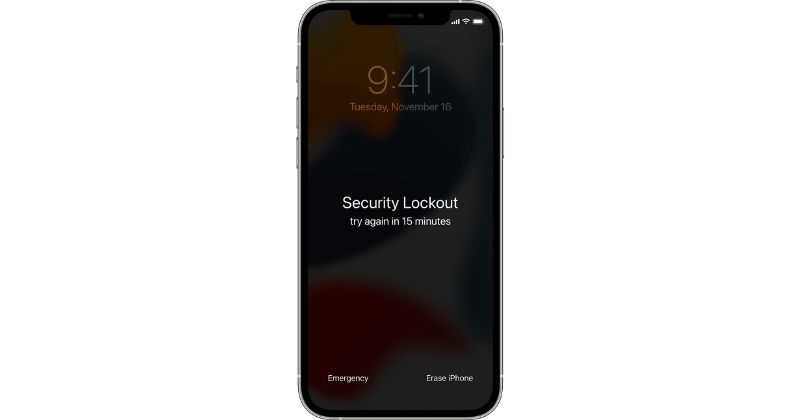
사용자가 암호를 잊어버린 경우 Apple ID와 암호를 사용하여 기기를 재설정하고 지울 수 있습니다. iOS 15.2 및 iPadOS 15.2 버전은 모든 데이터를 삭제하고 기기를 재설정하는 데 도움이 되는 새로운 “기기 지우기” 옵션을 제공합니다.
지금까지 사용자는 잠긴 iPhone 및 iPad를 PC 또는 Mac에 연결한 후에만 재설정할 수 있습니다. 이제 Apple은 잠긴 장치를 지우고 재설정하는 쉬운 방법을 제공합니다.
이 새로운 기능은 9to5Mac에서 처음 발견되었습니다. 애플에서 지원 페이지, 사용자가 암호를 잊어버린 경우 iPhone 및 iPad를 재설정하는 데 도움이 되는 모든 세부 정보를 사용할 수 있습니다.
그러나 사용자가 프로세스를 시작하려면 Apple ID와 암호를 입력해야 하므로 낯선 사람은 기기를 재설정할 수 없습니다.
iPhone 또는 iPad를 PC 또는 Mac에 연결하지 않고 재설정하는 방법은 무엇입니까?
장치를 재설정하기 전에 다음을 확인해야 합니다.
- 기기가 iOS 15.2 또는 iPadOS 15.2에서 실행 중입니다.
- 기기가 Wi-Fi 또는 셀룰러 네트워크에 연결되어 있어야 합니다.
- 기기를 설정하려면 Apple ID와 암호가 필요합니다.
이제 단계에 따라 iOS 기기를 재설정하십시오.
- 나중에 다시 시도하라는 메시지가 표시될 때까지 장치의 암호를 입력해 보십시오.
- 지우기가 표시될 때까지 이 단계를 반복합니다. [device] 화면 하단의 옵션
- 지우기 옵션을 클릭하고 확인하십시오.
- Apple ID 암호를 입력하여 기기에서 ID 로그아웃
- 모든 데이터와 설정을 영구적으로 삭제하려면 지우기를 탭하세요.
- 장치가 다시 시작되고 화면 지침에 따라 장치를 설정하고 백업에서 데이터와 설정을 복원하고 새 암호를 설정합니다.
보안 잠금 모드를 사용하면 iPhone 또는 iPad의 모든 데이터가 완전히 지워집니다.