
Android에 사전 설치된 애플리케이션을 비활성화하는 쉬운 단계!
Stock Android를 사용하지 않는다면 확실히 많은 블로트웨어가 있을 것입니다. Bloatware는 일반적으로 Android 작동에 문제를 일으키지 않지만 시간이 지남에 따라 휴대전화 속도가 느려질 수 있습니다.
다행히 루팅된 장치가 있는 경우 이러한 블로트웨어를 쉽게 제거할 수 있습니다. 그러나 루팅된 기기가 없고 루팅하고 싶지도 않다면 어떻게 될까요? 이러한 경우 Android에 사전 설치된 앱을 비활성화하는 것이 가장 좋습니다.
비활성화된 앱은 백그라운드에서 실행되지 않습니다. 그들은 귀하의 모바일 데이터를 사용하거나 성능에 영향을 미치지 않습니다. 따라서 기기에서 거의 사용하지 않는 사전 설치된 앱은 항상 비활성화하는 것이 가장 좋습니다.
따라서 이 기사에서는 루트가 없는 Android 스마트폰에 사전 설치된 앱을 비활성화하는 방법에 대한 단계별 가이드를 공유합니다. 확인해 봅시다.
Android에서 사전 설치된 모든 시스템 앱 비활성화
이 방법을 사용하려면 먼저 Windows, Mac 또는 Linux PC에서 ADB를 시작하고 실행해야 합니다. 이를 위해 가이드를 따를 수 있습니다.
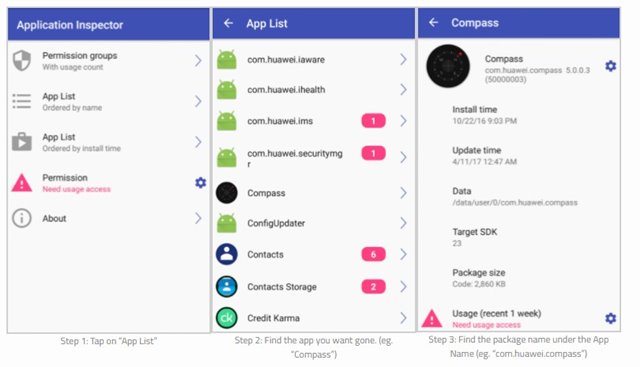
이 외에도 다음과 같은 앱이 필요합니다. 앱 검사기, Google Play 스토어에서 무료로 사용할 수 있습니다.
Android 기기에 앱을 다운로드하여 설치한 후 앱을 엽니다. 이제 여기에서 스마트폰에 설치된 모든 응용 프로그램의 ‘패키지’ 이름을 볼 수 있습니다. 이제 제거하거나 비활성화하려는 사전 설치된 앱의 ‘내부 이름’이 무엇인지 식별하고 여기에서만 계속할 수 있습니다.
USB 케이블을 통해 연결된 모바일로 컴퓨터 또는 PC를 열어야 합니다.
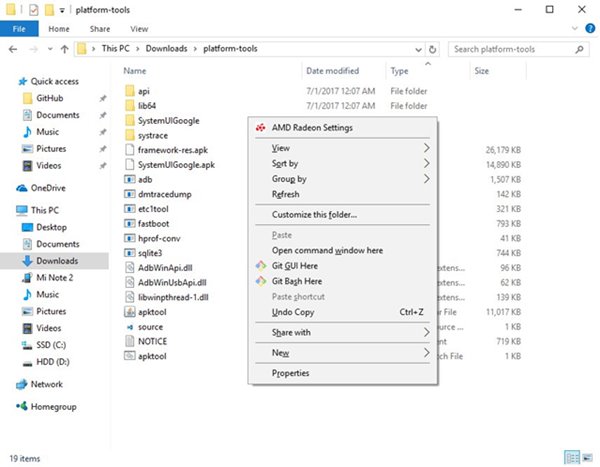
완료되면 ADB 바이너리를 저장한 디렉토리에서 CMD/PowerShell을 시작해야 합니다. Windows를 사용하는 경우 ADB Binary가 저장된 폴더를 열고 Shift 키를 누른 상태에서 빈 공간을 마우스 오른쪽 버튼으로 클릭해야 합니다. 그런 다음 오른쪽 클릭 메뉴에서 ‘여기서 명령 창 열기’를 선택합니다.
이 작업이 완료되면 이제 다음 명령을 입력해야 합니다.
- Windows 명령 프롬프트: adb shell pm disable-user –user 0
- Windows PowerShell: .adb shell pm disable-user –user 0
- Mac/Linux 터미널: ./adb shell pm disable-user –user 0

중요:
비활성화된 응용 프로그램을 활성화하는 방법은 무엇입니까?
그러나 비활성화한 응용 프로그램을 복구하려면 아래에서 언급한 다음 명령을 실행해야 합니다.
- Windows 명령 프롬프트: adb shell pm list packages -d
- Windows PowerShell: .adb shell pm list packages -d
- Mac/Linux 터미널: ./adb shell pm list packages -d
- 이제 비활성화된 응용 프로그램 목록이 표시되며 동일한 패키지 이름을 알고 있으면 다시 원하는 응용 프로그램을 선택할 수 있습니다.
따라서 활성화하려면 해당 패키지 이름을 다시
- Windows 명령 프롬프트: adb shell pm enable
- Windows PowerShell: .adb shell pm enable
- Mac/Linux 터미널: ./adb shell pm enable
- 이제 끝났습니다.
이와 같이 누구나 루트 권한 없이 Android 기기에서 사전 설치된 애플리케이션 또는 블로트웨어를 비활성화하거나 활성화할 수 있습니다. 그래서, 당신은 이것에 대해 어떻게 생각합니까? 아래 의견 섹션에서 모든 견해와 생각을 공유하십시오.