
Windows 11 PC에서 파일, 폴더 및 드라이브를 숨기는 쉬운 단계!
Windows 10을 사용했다면 운영 체제에서 모든 파일 형식을 숨기거나 숨김 해제할 수 있다는 것을 알고 있을 것입니다. 따라서 파일 형식에 관계없이 파일 탐색기에서 파일을 쉽게 숨길 수 있습니다.
Microsoft의 새로운 Windows 11에서는 운영 체제에서 파일과 폴더를 숨기거나 숨김 해제할 수도 있습니다. 파일 숨기기/숨기기 해제 프로세스는 Windows 11에서 동일하게 유지되지만 사용자는 시각적 변경으로 인해 옵션을 찾을 수 없었습니다.
Windows 11에서 파일, 폴더 및 드라이브를 숨기는 단계
따라서 Windows 11에서 파일과 폴더를 숨기는 방법을 찾고 있다면 올바른 가이드를 읽고 있는 것입니다.
이 기사에서는 Windows 11에서 파일 및 폴더 숨기기에 대한 단계별 가이드를 공유할 것입니다. 뿐만 아니라 Windows 11에서 드라이브를 숨기는 방법도 공유합니다. 확인해 봅시다.
1. Windows 11에서 파일 및 폴더 숨기기
Windows 11에서는 파일 및 폴더 숨기기가 매우 쉽습니다. 특정 파일/폴더를 숨기기 위해 타사 소프트웨어를 사용하거나 레지스트리를 변경할 필요가 없습니다. 대신 파일 탐색기를 열고 파일을 선택하고 변경해야 합니다.
1. 먼저 파일 탐색기를 열고 숨길 파일이나 폴더를 찾습니다.
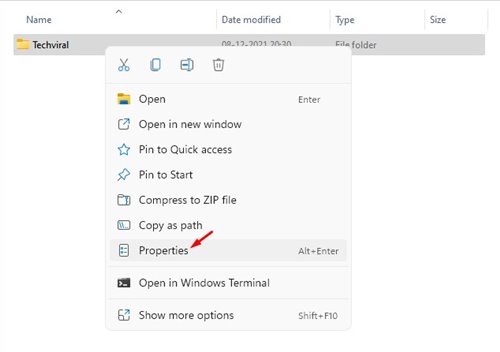
2. 파일 또는 폴더를 마우스 오른쪽 버튼으로 클릭하고 속성을 선택합니다.
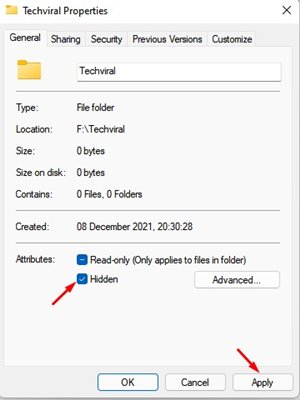
3. 속성에서 숨김 상자를 선택하고 확인 버튼을 클릭합니다.
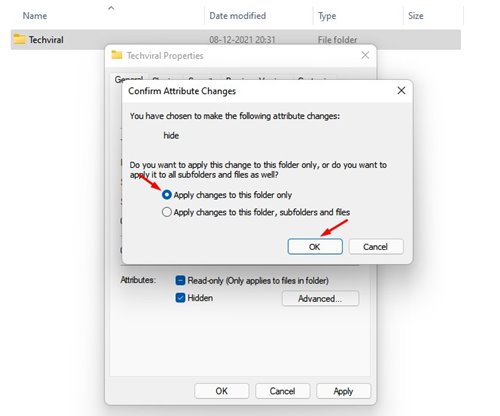
4. 확인 팝업에서 ‘변경 사항을 이 폴더에만 적용’ 옵션을 클릭하고 확인 버튼을 클릭합니다.
숨겨진 파일 및 폴더를 표시하는 방법?
파일을 숨긴 후 숨김을 해제하려면 아래의 간단한 단계 중 일부를 구현해야 합니다.
1. 파일 탐색기를 열고 보기 > 표시를 클릭합니다. 표시 메뉴에서 숨겨진 항목 옵션을 선택합니다.
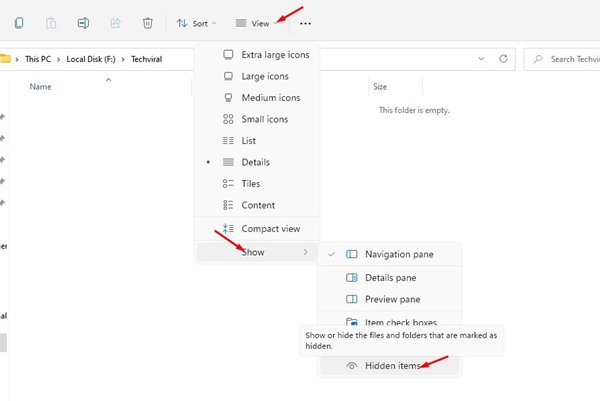
2. 모든 숨김 파일과 폴더가 표시됩니다. 이제 숨김을 해제하려는 숨김 파일을 마우스 오른쪽 버튼으로 클릭하고 속성을 선택합니다.
3. 파일/폴더 속성 페이지에서 숨김 옵션의 선택을 취소하고 ‘확인’ 버튼을 클릭합니다.
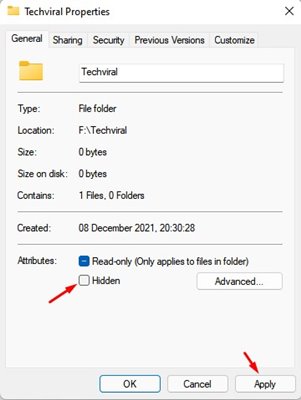
그게 다야! 완료되었습니다. 이렇게 하면 Windows 11에서 파일/폴더의 숨김이 해제됩니다.
2. Windows 11에서 드라이브를 숨기는 방법
파일 및 폴더와 마찬가지로 Windows 11에서 전체 드라이브를 숨기도록 선택할 수 있습니다. 숨겨진 드라이브는 파일 탐색기에 나타나지 않습니다. 여기 당신이해야 할 일이 있습니다.
1. 먼저 Windows 검색을 열고 디스크 관리를 입력합니다.
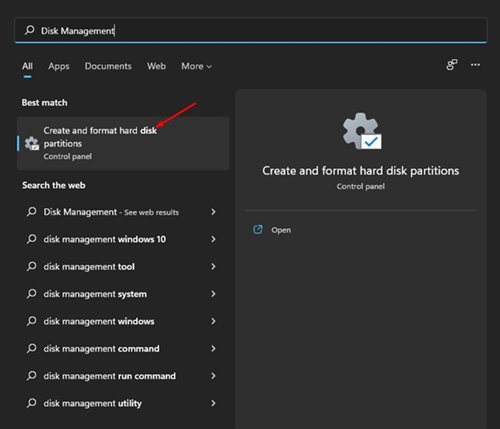
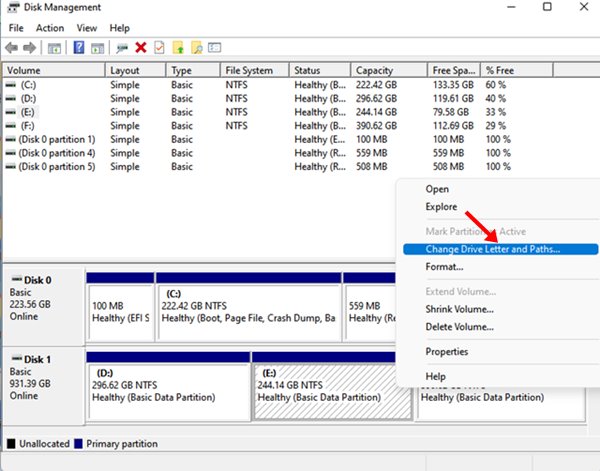
2. 목록에서 디스크 관리를 엽니다. 디스크 관리 유틸리티에서 드라이브하려는 드라이브를 마우스 오른쪽 버튼으로 클릭하고 ‘드라이브 문자 및 경로 변경..’ 옵션을 선택합니다.
3. 이제 드라이브 문자를 선택하고 제거 버튼을 클릭합니다. 경고를 받을 수 있습니다. 예 버튼을 클릭하기만 하면 됩니다.
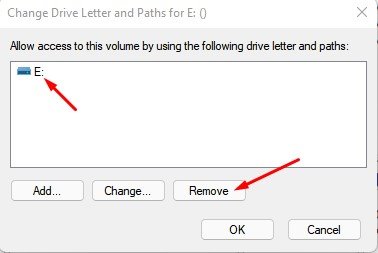
4. 이제 파일 탐색기를 열면 드라이브를 더 이상 사용할 수 없다는 것을 알 수 있습니다.
5. 드라이브를 다시 가져오려면 디스크 관리를 다시 열고 이름이 없는 디스크를 마우스 오른쪽 버튼으로 클릭합니다. 그런 다음 ‘드라이브 문자 및 경로 변경..’ 옵션을 선택합니다.
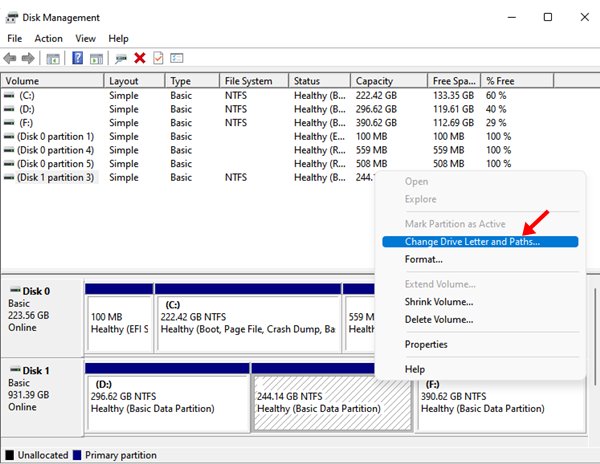
6. 이제 드라이브에 드라이브 문자를 추가하기만 하면 됩니다. 완료되면 확인 버튼을 클릭합니다.
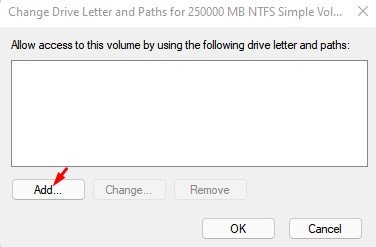
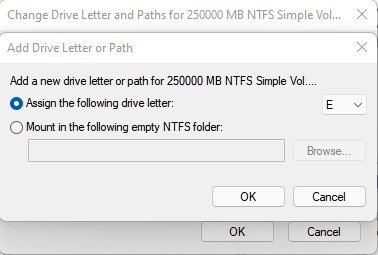
그게 다야! 완료되었습니다. 드라이브가 파일 탐색기로 돌아갑니다.
파일/폴더 및 드라이브 숨기기는 Windows 11에서 매우 쉽습니다. 새 운영 체제에서 파일을 숨기기 위해 타사 유틸리티에 의존할 필요가 없습니다.
이 기사가 도움이 되었기를 바랍니다! 친구들에게도 공유해주세요. 이와 관련하여 의문 사항이 있으면 아래 의견란에 알려주십시오.