
새로운 Windows 11 Media Player 앱을 설치하는 방법은 다음과 같습니다.
Windows 11에는 많은 시각적 개선 사항과 기능이 있습니다. 또한 Microsoft는 운영 체제를 개선하기 위해 지속적으로 노력하고 있습니다.
며칠 전 Microsoft는 Windows 11에 대한 Android 앱 지원을 도입했습니다. 뿐만 아니라 Windows 11에는 알람 앱에 새로운 집중 세션 기능이 포함되어 있습니다. 이제 Microsoft가 Windows 11용 새로운 미디어 플레이어를 출시한 것 같습니다.
Windows 11의 새로운 미디어 플레이어는 보기에도 좋고 더 깔끔한 사용자 인터페이스를 제공합니다. 또한 이전에 누락된 많은 필수 기능을 제공합니다. 따라서 새로운 Windows 11 Media Player 앱을 사용하는 데 관심이 있다면 올바른 가이드를 읽고 있는 것입니다.
이 기사에서는 Windows 11에 새로운 미디어 플레이어 앱을 설치하는 방법에 대한 단계별 가이드를 공유합니다. 확인해 보겠습니다.
Windows 11에 새 미디어 플레이어를 설치하는 단계
단계를 수행하기 전에 Microsoft는 개발자 채널의 사용자에게 새로운 미디어 플레이어를 출시하고 있습니다. 따라서 개발자 채널에 가입한 경우 운영 체제를 업데이트하면 새로운 Windows 11 Media Player 앱이 제공됩니다.
단계는 개발자 채널을 구독하지 않는 사람들을 위해 작성되었습니다. 이 프로세스는 Windows 11의 안정적인 베타 빌드에서 새 Windows 11 미디어 플레이어를 실행하는 데 도움이 됩니다. 확인해 보겠습니다.
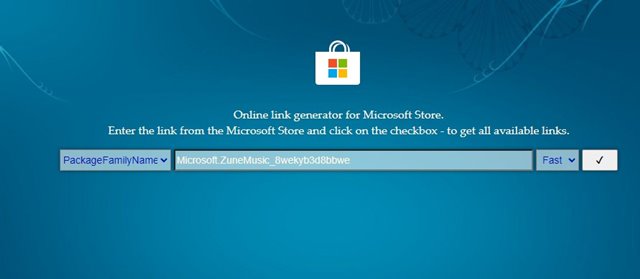
1. 먼저 이 웹사이트를 열고 왼쪽 드롭다운 메뉴에서 ‘PackageFamilyName’을 선택합니다. 그런 다음 오른쪽 드롭다운 메뉴에서 ‘빠르게’를 선택합니다. 이제 아래 내용을 텍스트 필드에 붙여넣고 확인 표시 버튼을 클릭합니다.
Microsoft.ZuneMusic_8wekyb3d8bbwe
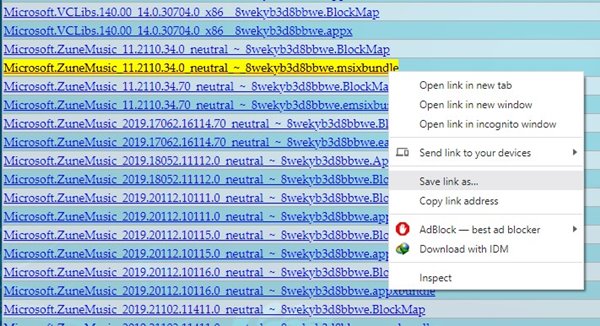
2. 이제 긴 파일 목록이 표시됩니다. 마우스 오른쪽 버튼으로 클릭 Microsoft.ZuneMusic_11.2110.34.0_neutral_~_8wekyb3d8bbwe.msixbundle ‘다른 이름으로 링크 저장’ 옵션을 선택하여 파일을 다운로드합니다.
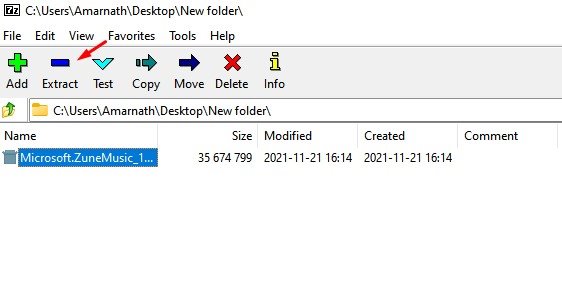
3. 이제 PC에 7-zip을 설치합니다. 설치가 완료되면 7-Zip을 열고 다운로드한 파일을 찾습니다. 파일을 선택하고 ‘추출’ 버튼을 클릭합니다.
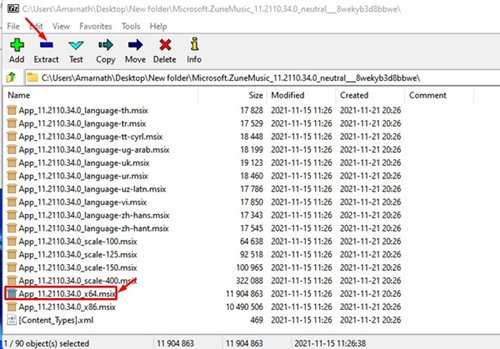
4. Extracted 폴더를 열고 x64 MSIX 패키지를 찾습니다. 패키지를 선택하고 상단의 추출 버튼을 클릭합니다.
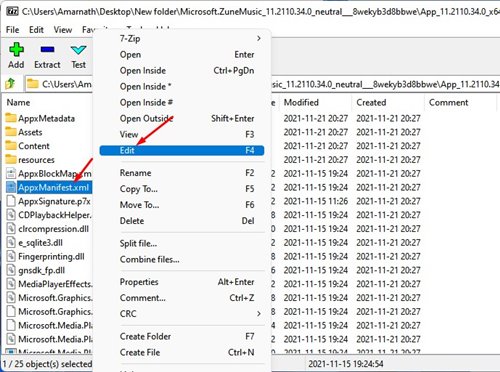
5. 압축을 푼 폴더가 맨 위로 이동합니다. 폴더를 열고 ‘AppsManifest.xml’ 파일을 마우스 오른쪽 버튼으로 클릭하고 ‘편집’을 선택합니다.
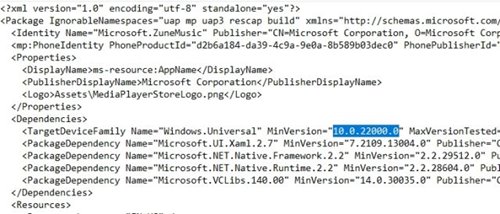
6. 메모장에서 파일을 열어야 합니다. 11번째 줄로 이동하고 MinVersion= 아래에서 OS 빌드를 10.0.22000.0으로 변경합니다. 완료되면 메모장 파일을 저장합니다.
7. 이제 이전 페이지로 돌아가서 다음 네 개의 폴더를 삭제합니다.
AppxBlockMap.xml
AppxSignature.p7x
[Content_Types].xml
AppxMetadata 폴더
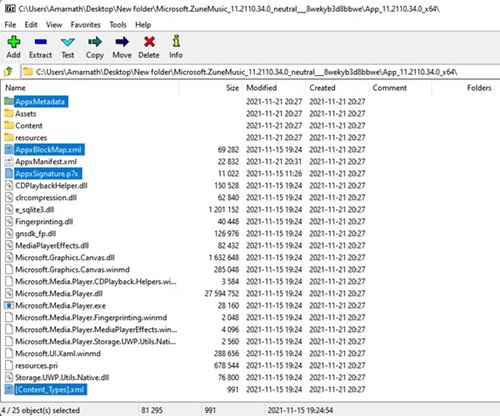
폴더를 삭제하려면 폴더를 선택하고 상단의 삭제 버튼을 클릭합니다.
새 미디어 플레이어 앱 설치
패키지를 수정하면 시스템에 새 Media Player 앱을 설치할 준비가 된 것입니다. 아래에 공유된 몇 가지 간단한 단계를 따르십시오.
1. Windows 11 검색을 열고 개발자 설정에 입력합니다. 목록에서 개발자 설정을 엽니다.
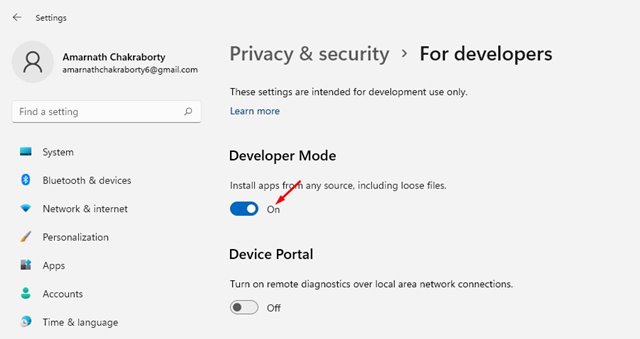
2. 개발자 설정에서 개발자 모드 옵션을 활성화합니다.
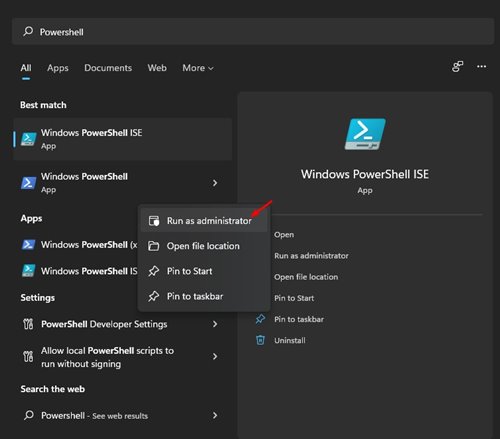
3. 이제 Windows 11 검색을 열고 Powershell을 입력합니다. Windows PowerShell을 마우스 오른쪽 버튼으로 클릭하고 관리자 권한으로 실행을 선택합니다.
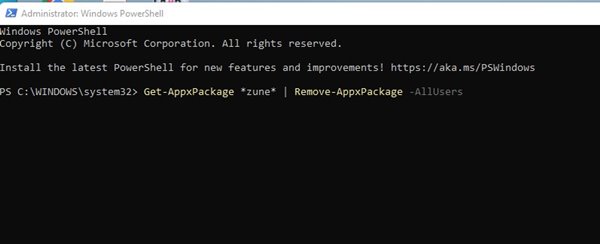
4. Powershell에서 아래 명령을 붙여넣고 Enter 버튼을 누르십시오. 이렇게 하면 기존 Groove Music Package가 완전히 제거됩니다.
Get-AppxPackage *zune* | Remove-AppxPackage -AllUsers
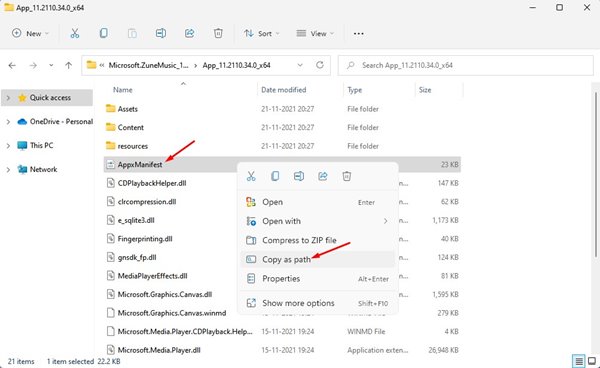
5. 이제 MSIXBUNDLE 폴더의 압축을 푼 폴더로 이동하여 x64 폴더를 엽니다. AppxManifest.xml 파일을 마우스 오른쪽 버튼으로 클릭하고 ‘경로로 복사’ 옵션을 선택합니다.
6. 이제 Powershell 창에서 아래 명령을 입력하고 Enter 버튼을 누르십시오.
Add-AppxPackage -Register filepath
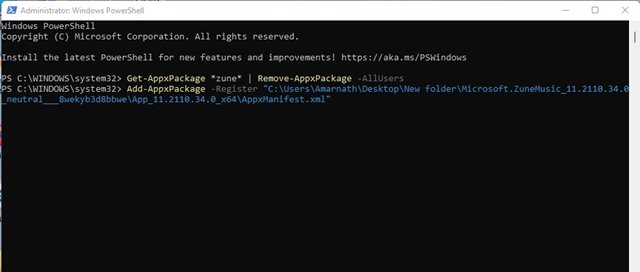
중요: 파일 경로를 복사한 경로로 바꾸십시오.
그게 다야! 완료되었습니다. 이렇게 하면 PC에 새 미디어 플레이어가 설치됩니다. 이제 시작 메뉴를 열면 새로운 Windows 11 Media Player 앱을 찾을 수 있습니다.
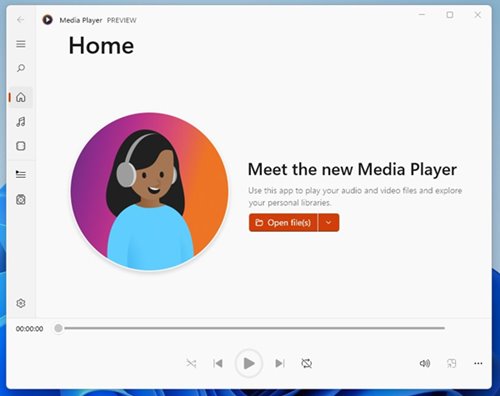
따라서 이 가이드는 Windows 11에 새로운 Media Player 앱을 설치하는 방법에 관한 것입니다. 이 기사가 도움이 되었기를 바랍니다! 친구들에게도 공유해주세요. 이와 관련하여 의문 사항이 있으면 아래 의견란에 알려주십시오.