
Windows 11에서 PIN 로그인을 활성화하는 쉬운 단계!
Windows 10 및 Windows 11 운영 체제는 모두 다양한 보안 옵션을 제공합니다. Microsoft에 따르면 Windows 11은 Windows 10보다 안전하지만 아직 테스트 중입니다.
보안 기능과 관련하여 Windows 11을 사용하면 PC에 핀을 설정할 수 있습니다. PIN뿐만 아니라 Microsoft의 Windows 11은 PC를 보호하는 다른 많은 방법도 제공합니다.
이 기사에서는 Windows 11의 PIN 보호에 대해 설명합니다. Windows 11의 최신 미리 보기 빌드를 사용하는 경우 PIN을 쉽게 설정하여 PC를 보호할 수 있습니다.
Windows 11 PC에서 PIN을 설정하는 단계
따라서 Windows 11 PC에 로그인하기 위해 PIN을 설정하는 데 관심이 있다면 올바른 가이드를 읽고 있는 것입니다. 여기에서 Windows 11 PC에서 PIN을 설정하는 방법에 대한 단계별 가이드를 공유했습니다.
1. 먼저 Windows 시작 버튼을 클릭하고 설정을 클릭합니다.
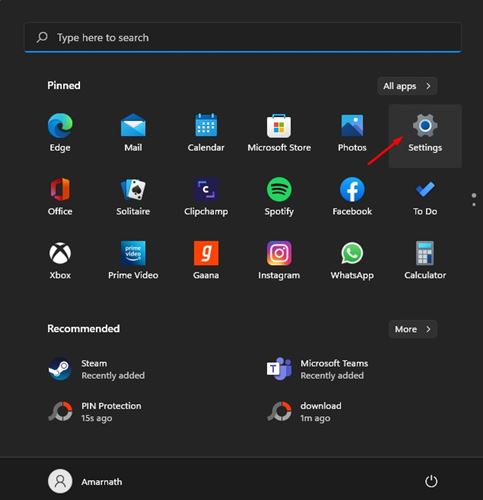
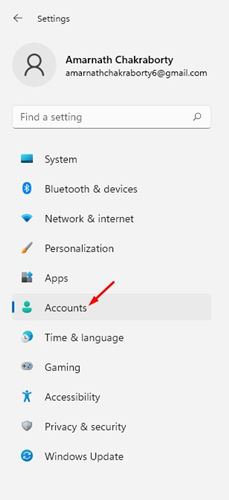
2. 설정 페이지에서 계정 옵션을 클릭합니다.
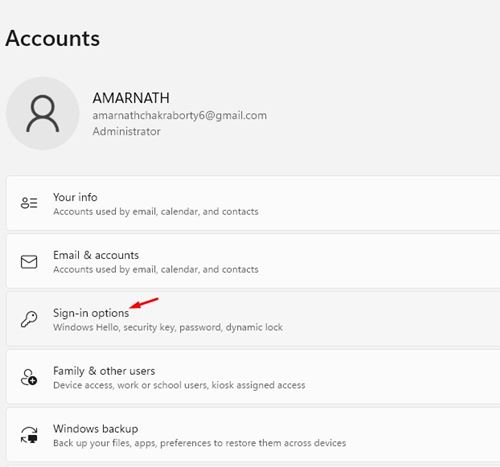
3. 오른쪽 창에서 로그인 옵션을 클릭합니다.
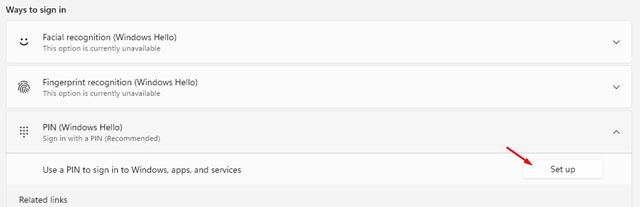
4. 다음 화면에서 PIN(Windows Hello) 섹션의 설정 버튼을 클릭합니다.
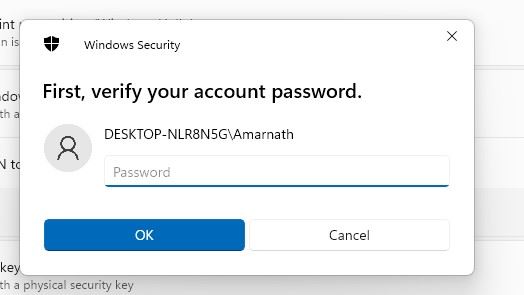
5. 이제 계정 비밀번호를 확인하라는 메시지가 표시됩니다. 현재 비밀번호를 입력하고 확인 버튼을 클릭합니다.
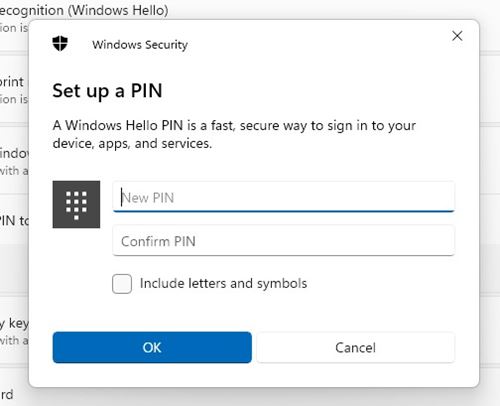
6. 다음 페이지에서 새 PIN을 입력하고 확인합니다. 완료되면 확인 버튼을 클릭합니다.
그게 다야! 완료되었습니다. 이제 Windows 키 + L 버튼을 눌러 PC를 잠급니다. 이제 PIN을 사용하여 Windows 11 PC에 로그인할 수 있습니다.
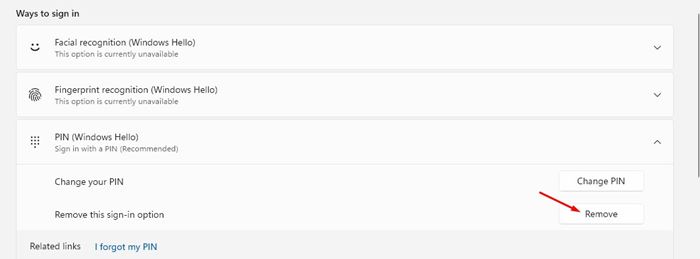
PIN을 제거하려면 설정 > 계정 > 로그인 옵션 > PIN으로 이동합니다. PIN 아래에서 제거 버튼을 클릭합니다.
따라서 이 가이드는 Windows 11 PC에서 PIN을 설정하는 방법에 관한 것입니다. 이 기사가 도움이 되었기를 바랍니다! 친구들에게도 공유해주세요. 이와 관련하여 의문 사항이 있으면 아래 의견란에 알려주십시오.