

Discord 서버에서 사용자를 차단했지만 이제 그들이 다시 서버와 상호 작용할 수 있도록 하려면 먼저 차단을 해제해야 합니다. Discord 서버에서 이 작업을 수행하는 방법을 보여드리겠습니다.
의심스러운 활동을 수행하는 사용자를 발견하면 언제든지 사용자를 다시 차단할 수 있습니다.
목차
- 데스크톱 또는 웹의 Discord에서 누군가 차단 해제
- 모바일에서 Discord에서 누군가 차단 해제
데스크톱 또는 웹의 Discord에서 누군가 차단 해제
Windows, Mac, Linux 또는 Chromebook 컴퓨터에서 Discord 앱을 사용하거나 Discord 웹 버전에 액세스하여 서버에서 사용자 차단을 해제할 수 있습니다.
그렇게 하려면 먼저 컴퓨터에서 Discord를 실행하십시오. Discord의 왼쪽 사이드바에서 사용자 차단을 해제하려는 서버를 선택합니다.

열리는 서버 페이지 상단에서 서버 이름 바로 옆에 있는 아래쪽 화살표 아이콘을 클릭합니다.

아래쪽 화살표 아이콘 메뉴에서 “서버 설정”을 선택합니다.

“서버 개요” 페이지가 열립니다. 여기에서 왼쪽의 사이드바에서 “금지”를 선택하십시오.

“금지” 페이지에서 차단을 해제할 사용자를 찾습니다. 그런 다음 해당 사용자를 클릭합니다.

화면에 프롬프트가 표시됩니다. 이 프롬프트에서 “금지 해제”를 선택하십시오.

그리고 그게 다야. 선택한 사용자가 이제 Discord 서버에서 차단 해제되었습니다. 이제 서버에 다시 가입하도록 초대를 보낼 수 있습니다.
관련된: Discord 서버에 사람들을 초대하는 방법(및 초대 링크 생성)
모바일에서 Discord에서 누군가를 차단 해제
iPhone, iPad 또는 Android 휴대전화에서 공식 Discord 앱을 사용하여 서버에서 사용자 차단을 해제하세요.
휴대전화에서 Discord 앱을 실행하여 시작하세요. 앱의 왼쪽 상단에서 세 개의 가로선을 탭합니다.

왼쪽 사이드바에서 사용자 차단을 해제하려는 서버를 선택합니다. 열리는 서버 메뉴의 오른쪽 상단에서 세 개의 점을 선택합니다.

점 3개로 된 메뉴에서 ‘설정’을 탭합니다.

“서버 설정” 화면에서 아래로 스크롤합니다. 하단에서 ‘금지’를 탭합니다.
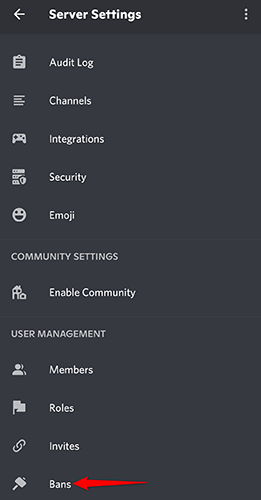
“금지” 화면이 표시됩니다. 여기에서 서버에서 차단을 해제하려는 사용자를 찾으십시오. 그런 다음 이름을 탭합니다.

“Unban” 프롬프트가 열리면 “Unban”을 탭하십시오.

그리고 선택한 사용자가 이제 서버에서 차단 해제되었습니다!
Discord는 작업을 보다 쉽게 하는 데 도움이 되는 여러 기능을 제공합니다. 작업을 쉽게 수행하려면 몇 가지 유용한 Discord 명령을 배워야 합니다.
관련된: Discord에서 가장 유용한 채팅 및 봇 명령


