

밤새 잠을 자는데 어려움이 있다면 iOS 10의 새로운 취침 기능이 도움이 될 것입니다. 깨어있는 시간과 필요한 수면 시간을 설정하면 iOS는 Health 앱을 통해 취침 시간 알림, 더 부드러운 알람 및 기본 수면 추적 기능을 제공합니다.
관련 : iPhone의 건강 앱으로 할 수있는 일
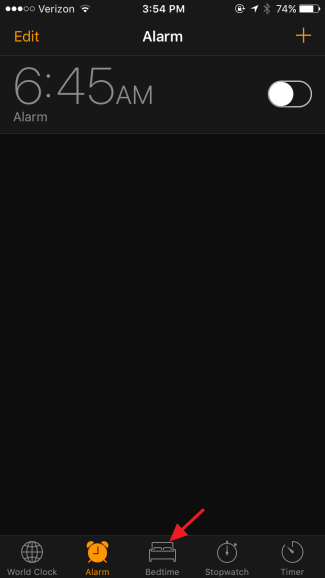
수면 루틴 설정을 시작하려면 시계 앱을 시작하고 새로운“Bedtime”탭을 누릅니다.
관련 : 쉬운 야간 독서를 위해 iPhone에서 야간 근무를 활성화하는 방법
이 탭에 처음 액세스하면 iOS가 간단한 설정 단계를 안내합니다. 또한 전체 시계 앱이 이제 어두운 모드로 나타납니다. 이미 불이 꺼진 상태에서 밝은 화면을 응시하지 않고 약간의 조정을 원한다면 실제로 정말 좋습니다. 야간 교대 모드보다 훨씬 눈에 좋으며 야간 독서에 휴대 전화를 사용하려면 절대적으로 사용해야합니다.
계속해서 “시작”버튼을 누르십시오.

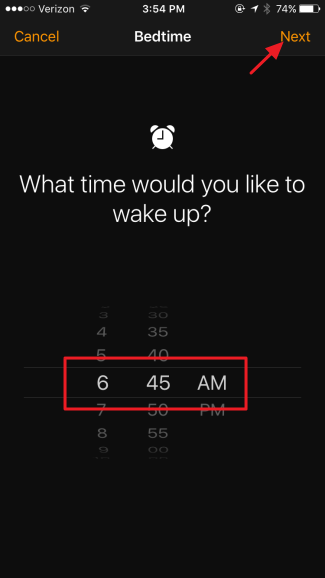
가장 먼저해야 할 일은 깨어날 시간을 설정하는 것입니다. 그런 다음 “다음”을 누릅니다.
다음으로, 요일 알람 깨우기를 원하는 요일을 iOS에 알려주십시오. 기본적으로 모든 요일이 선택되므로 알람을 끄려는 요일을 누릅니다. 계속 진행할 준비가되면 “다음”을 누릅니다.

이제 매일 밤 자고 싶은 수면 시간을 설정 한 다음 “다음”을 누릅니다. 걱정하지 않아도 나중에 원하는 경우이 모든 것을 변경할 수 있습니다.

iOS는 매일 밤 알림 형식으로 취침 시간 알림을 제공합니다. 해당 알림을받을 시간을 선택한 다음 “다음”을 누릅니다.

취침 시간 기능에는 일반적인 알람 사운드보다 약간 더 부드러운 새로운 사운드가 많이 포함되어 있습니다. 하지만 오래된 알람 소리와 커스텀 사운드도 사용할 수 있습니다. 잠에서 깨우기 위해 좀 더 울릴 필요가있는 경우를 대비해 말입니다. 소리를 들으면 재생됩니다. 원하는 사운드를 선택한 다음 “다음”을 눌러 계속 진행하십시오.

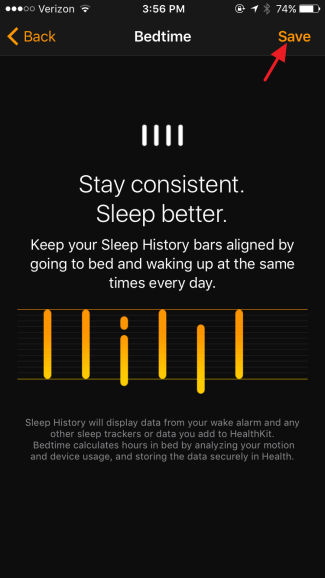
이것이 새로운 취침 시간을 정하기 위해해야 할 전부입니다. “저장”을 누르면 시계 앱의 기본“Bedtime”탭으로 돌아갑니다.
이제 “취침”탭으로 돌아 가면 취침 시간, 깨우기 시간 및 예상되는 수면 시간을 보여주는 다이얼이 표시됩니다. 일과를 바꾸려면, 취침 시간이나 깨우기 아이콘을 다이얼에 밀어 넣으면됩니다. 이렇게하면 수면 시간이 변경되는 것을 볼 수 있습니다. 왼쪽 상단 모서리에있는“옵션”을 눌러 일상 생활에 관한 다른 사항을 변경할 수 있습니다.

“취침 옵션”화면에서 알람이 활성화되는 요일, 취침 시간 알림이 해제 된 시간 및 기상 소리를 변경할 수 있습니다. 여기서 깨우기 소리의 볼륨을 조절할 수도 있습니다. 설정 한 볼륨은 기본 볼륨 또는 기타 알람 볼륨과 무관하며 웨이크 업 사운드에만 적용됩니다.

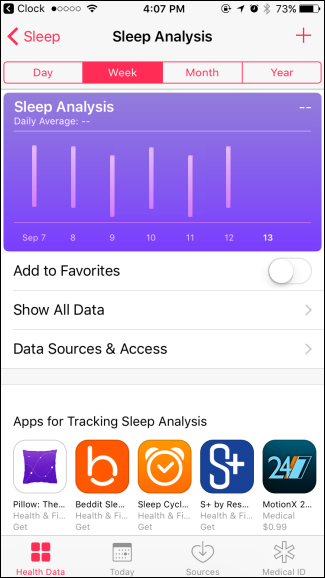
“Bedtime”시간으로 되돌아 가면, 잠깐의 7 일의 수면 기록을보기 위해 약간 아래로 스크롤 할 수도 있습니다. 이 분석은보고 된 수면 활동과 수면 루틴 설정 방법에 의존합니다. 실제로 수면 중 일부 운동 추적기가하는 방식으로 운동을 추적하지는 않지만 여전히 수면의 양을 쉽게 측정 할 수 있습니다. 더 많은 수면 기록을 보려면 “추가 기록”링크를 누릅니다.

이렇게하면 일별, 주별, 월별 또는 연도별로 수면 기록을 볼 수있는 전체 건강 앱으로 이동합니다. 시계 앱을 종료하면 건강 앱에 사용되는 다소 눈에 띄지 않는 흰색 배경과 밝은 색상이 표시됩니다.
수면을 추적하는 것은 그리 정교하지는 않지만 취침 기능은 iOS 기기를 알람 시계로 사용하는 사람들에게 여전히 유용합니다. 취침 시간 알림에 너무 신경 쓰지 않아도 새로운 부드러운 깨우기 소리, 독립적 인 볼륨 조절, 기본 수면 기록 및 시계 응용 프로그램의 어두운 모드는 모두 환영합니다.


