
친구나 가족에게 튜토리얼의 특정 단계를 설명하는 동안 인내심을 잃은 적이 있습니까? 이제 Apple은 이에 대한 솔루션을 가지고 있습니다. 그렇습니다. iOS 11을 사용하면 화면을 기본적으로 녹화하고 친구와 공유할 수 있으므로 스크린샷을 대량으로 보내 혼란을 가중시키는 대신 전달하려는 내용을 친구가 이해할 수 있습니다. 이전 버전의 iOS에서 화면을 녹화할 수 있었지만 iPhone 또는 iPad를 Mac 또는 PC에 연결해야 합니다. 고맙게도 iOS 11은 기본 화면 녹화 솔루션을 제공합니다. 따라서 더 이상 고민하지 않고 iOS 11에서 녹화를 스크린하는 방법을 살펴보겠습니다.
iOS 11에서 화면 녹화 활성화
메모: 개발자용 최신 iOS 11 베타 1을 실행하는 iPhone 7 Plus 및 iPhone 6s에서 이 작업을 시도했으므로 사용자에게도 적합합니다.
화면 녹화 기능은 iOS 11의 제어 센터에 바로 내장되어 있습니다. 기본적으로 토글은 표시되지 않으므로 이 멋진 기능을 사용하려면 먼저 토글을 제어 센터에 추가해야 합니다. 따라서 다음 단계에 따라 완료하면 됩니다.
iOS 기기의 설정 앱으로 이동하여 “제어 센터”를 탭합니다. 거기에 들어가면 아래로 스크롤하여 화면 녹화 바로 옆에 있는 “+” 아이콘을 눌러 제어 센터에 추가합니다.
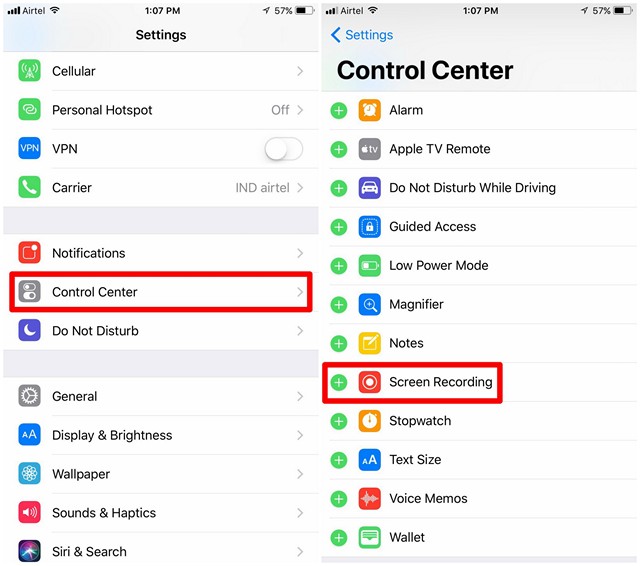
iOS 11의 화면 녹화
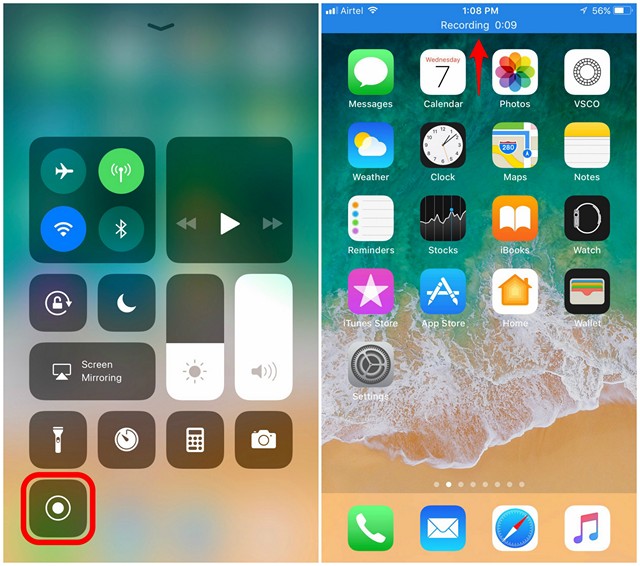
제어 센터에서 화면 녹화를 활성화하면 iPhone 하단에서 위로 스와이프하여 제어 센터를 호출할 수 있습니다. 아래 스크린샷과 같이 화면 녹화를 위한 토글이 있음을 알 수 있습니다. 원하는 대로 녹음을 시작하려면 한 번 탭하세요.
녹화 중에는 화면 녹화 아이콘이 빨간색으로 표시되고 화면 상단에 경과 시간을 나타내는 파란색 막대가 표시됩니다. 녹음을 중지하려면 이 파란색 막대를 탭하고 “중지”를 누르거나 토글을 다시 탭할 수 있습니다.
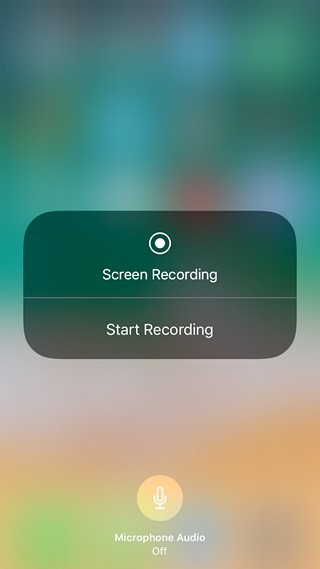
iPhone 6s/6s Plus 또는 iPhone 7/7 Plus를 사용하는 경우 화면 녹화 토글에 사용할 수 있는 3D Touch 기능을 사용할 수 있습니다. 장치의 마이크 오디오를 활성화 또는 비활성화하기 위해 토글을 강제로 터치할 수 있습니다. 따라서 음성으로 무언가를 녹음하려는 경우 확실히 할 수 있습니다.
녹화된 비디오 파일은 사진 앱에서 액세스할 수 있습니다. 이 앱에서는 녹화된 비디오의 불필요한 부분을 잘라낼 수도 있습니다. 모든 단일 녹음이 제어 센터에서 시작되기 때문에 이것은 매우 중요합니다.
iPhone 또는 iPad의 iOS 11에서 화면을 쉽게 녹화
글쎄, 일단 당신이 제어 센터에 토글을 추가하면, 이것은 당신이 당신의 장치의 화면을 기록하는 가장 쉬운 방법이 될 것입니다. 마이크의 오디오 및 비디오 길이를 쉽게 제어할 수 있으므로 사용자는 녹음 내용을 완벽하게 제어할 수 있습니다. 우리는 Apple이 이 기능을 iOS에 바로 구현하기를 너무 오랫동안 기다려왔고 이 기능은 확실히 기다릴 가치가 있는 것처럼 보입니다.
자, 이제 직접 화면 녹화를 시도할 준비가 되셨습니까? 아래 의견 섹션에서 귀하의 의견을 촬영하여 프로세스가 어떻게 진행되었는지 알려주십시오.