
사실, iPhone에서 저장 공간을 절약하는 것은 고통스러운 일입니다. 특히 저장 공간이 32GB 이하인 기기를 소유하고 있는 경우에는 더욱 그렇습니다. SD 카드를 사용한 확장성 부족은 원래 iPhone 이후로 큰 문제였으며 지난 10년 동안 큰 변화가 없었습니다. iOS 11에서 Apple은 사람들이 앱을 “오프로드”하도록 허용하여 문제를 해결하려고 합니다. 이제 혼동하기 전에 이것이 어떻게 작동하는지 설명하겠습니다.
iOS 11에서 앱 오프로딩은 무엇을 합니까?
iOS 11에서 앱을 오프로드하면 해당 특정 앱이 iOS 기기에서 제거됩니다. 그러나 해당 특정 앱과 관련된 파일 및 데이터는 그대로 유지되므로 앱을 다시 설치하면 처음부터 다시 시작할 필요가 없습니다. 이 작업을 수행하는 데 관심이 있다면 iOS 11에서 앱을 오프로드하고 저장 공간을 절약하는 방법을 살펴보겠습니다.
iOS 11에서 앱 오프로드
메모: 개발자용 최신 iOS 11 베타 1을 실행하는 iPhone 7 Plus 및 iPhone 6s에서 이것을 시도했으므로 이 방법도 효과가 있을 것입니다.
필요하다고 생각되는 특정 앱을 오프로드하도록 선택하거나 iPhone이 사용하지 않는 앱을 자동으로 오프로드하도록 하여 Apple이 결정하도록 할 수 있습니다. 이 작업을 즉시 완료하려면 아래 단계를 따르십시오.
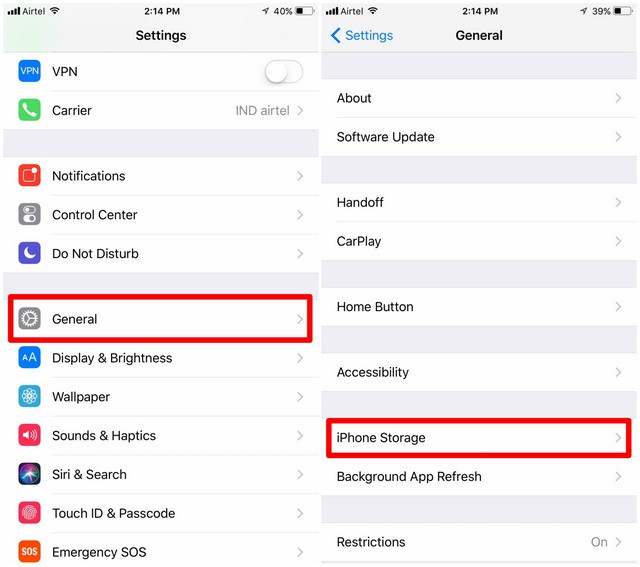
- iOS 기기의 설정으로 이동하여 “일반”을 탭합니다. 완료되면 “iPhone Storage”를 다시 누릅니다.
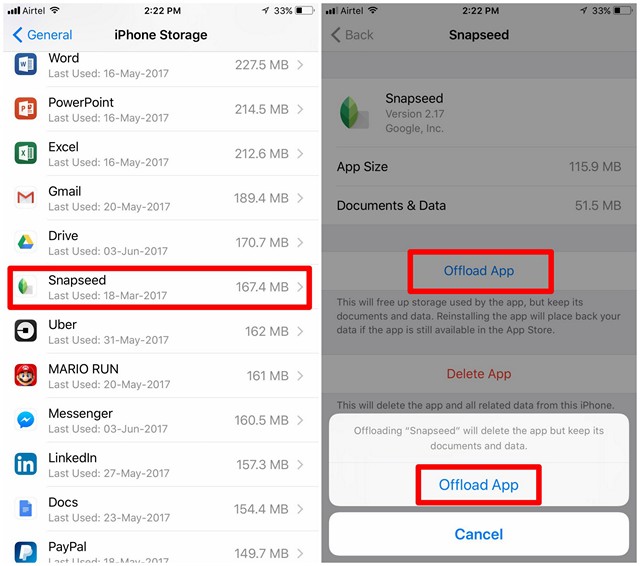
- 이제 자주 사용하지 않는 앱까지 아래로 스크롤하여 탭하세요. 그런 다음 “앱 오프로드”를 탭합니다. 기기에서 확인을 요청하면 “앱 오프로드”를 다시 탭합니다. 이것이 앱별로 앱을 오프로드하는 방법입니다.
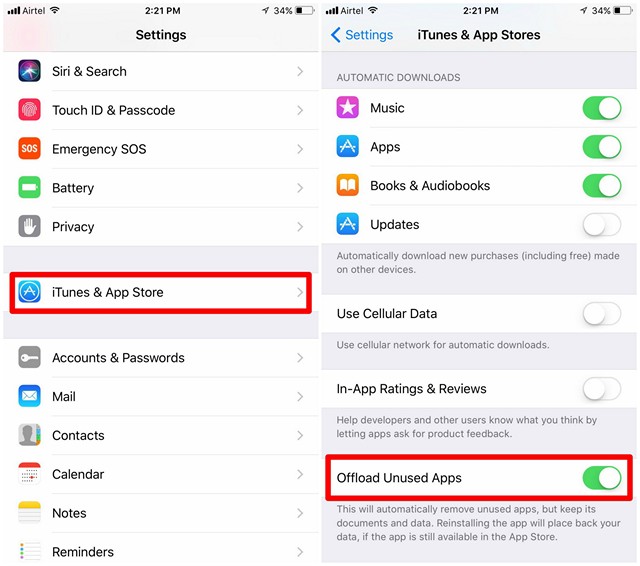
- 이 외에도 iOS가 사용하지 않는 앱을 자동으로 오프로드하도록 하려면 먼저 활성화해야 합니다. 설정 -> iTunes 및 App Store -> 사용하지 않는 앱 오프로드로 이동하고 슬라이더를 움직여 원하는 대로 활성화/비활성화할 수 있습니다.
또한 참조: iOS 11에서 숨겨진 다크 모드를 활성화하는 방법
iOS 11에서 사용하지 않는 앱을 오프로드하여 저장 공간 절약
대부분의 사용자가 사용하지 않는 앱을 제거하는 것을 선호하지 않는다는 점을 이해합니다. 앱의 모든 데이터와 설정이 손실될까 염려되기 때문입니다. iOS 11을 사용하면 앱을 오프로드한 후에도 해당 앱을 그대로 유지할 수 있으므로 다시 설치하면 기기에 저장된 모든 이전 데이터와 설정에 다시 액세스할 수 있습니다. 우리는 개인적으로 이것이 32GB 이하의 저장 용량을 가진 iOS 기기를 사용하는 사용자가 번거로움 없이 소중한 공간을 관리할 수 있도록 Apple이 구현한 꽤 멋진 기능이라고 생각합니다. 그렇다면 저장 공간이 부족한 iOS 기기에서 사용하지 않는 앱을 기꺼이 오프로드하시겠습니까? 아래의 의견 섹션에서 귀하의 의견을 촬영하여 알려주십시오.