
개인 정보는 모든 소프트웨어와 관련하여 주요 관심사입니다. 대부분의 사람들은 타사 소프트웨어를 설치하는 동안 서비스 약관을 건너뛰기 때문에 자신이 무엇을 하고 있는지 전혀 모릅니다. 작년 11월부터 NVIDIA는 시스템에서 사용자 데이터 및 정보의 자동 수집을 포함하는 모든 그래픽 드라이버에 원격 측정을 추가했습니다. 소프트웨어가 실제로 당신을 감시하지 않기 때문에 지금까지는 걱정할 필요가 없습니다. 그러나 더 안전한 편에 서기 위해 새 드라이버에서 텔레메트리 서비스를 즉시 비활성화할 수 있습니다. 따라서 Windows에서 NVIDIA Telemetry를 비활성화하는 방법을 살펴보기 전에 NVIDIA Telemetry가 실제로 무엇인지 설명하겠습니다.
NVIDIA 원격 측정이란 무엇입니까?
NVIDIA Telemetry는 시스템에 설치된 드라이버 소프트웨어를 사용하여 시스템에서 사용자 데이터와 정보를 자동으로 수집합니다. 이러한 정보에는 일반적으로 올바른 드라이버 업데이트를 제공하기 위해 서버에 수집 및 저장할 수 있는 집계 수준 데이터 및 사용자 수준 데이터 모니터링이 포함될 수 있습니다. 지금까지는 NVIDIA가 사용자가 사용했던 정보를 더 이상 수집하지 않기 때문에 사용자를 감시하는 것으로 간주할 수 없습니다. 그러나 우리가 우려하는 것은 텔레메트리 모니터로 회사가 미래에 할 계획입니다. 따라서 편집증이 있는 경우 Microsoft Autoruns를 사용하여 NVIDIA의 원격 측정 모니터를 비활성화할 수 있습니다.
Microsoft 자동 실행을 사용하여 NVIDIA 원격 측정 비활성화
메모: Windows 10 Creators 업데이트를 실행하는 노트북에서 NVIDIA Telemetry를 비활성화하고 있습니다. 이 방법은 이전 버전의 Windows가 있는 경우에도 제대로 작동합니다.
여기에서 다운로드할 수 있는 Microsoft의 Autoruns 소프트웨어를 사용할 것입니다. 완료되면 아래 단계에 따라 NVIDIA의 원격 측정 서비스를 비활성화하십시오.
- 다운로드가 완료되면 RAR 파일을 추출하고 32비트 버전의 Windows를 사용하는 경우 Autoruns를 실행하거나 64비트 버전의 Windows를 사용하는 경우 Autoruns64를 실행합니다. 그렇지 않으면 비활성화할 수 없으므로 소프트웨어를 관리자로 실행해야 합니다. autorunsc 및 autorunsc64는 그대로 둡니다.

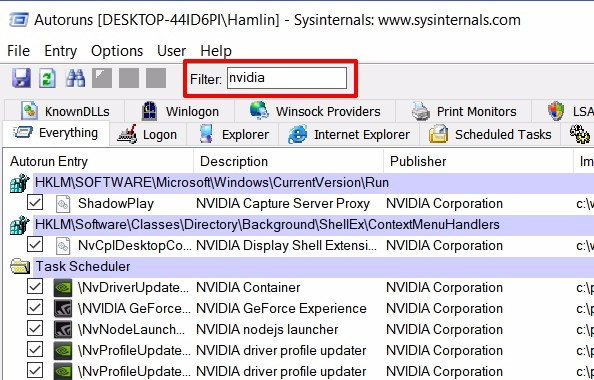
- 소프트웨어가 열리면 필터 검색 상자에 “nvidia”를 입력하고 Enter 키를 누르십시오.
- 완료되면 Tm이 원격 측정을 나타내는 NvTm으로 시작하는 모든 서비스의 확인란을 선택 취소합니다. 완료되면 소프트웨어를 종료합니다.
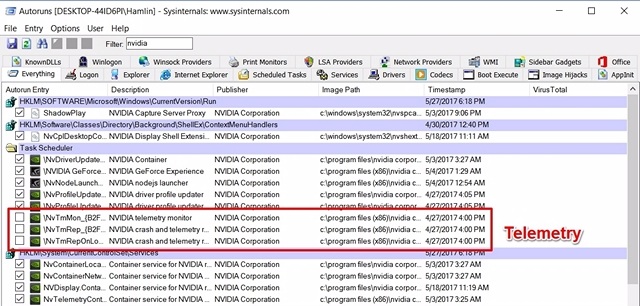
글쎄, 그것은 정말로 빨랐다. NVIDIA의 원격 측정 서비스를 성공적으로 비활성화하고 몇 초 안에 정보를 보호했습니다.
다음 항목도 참조: NVIDIA G-Sync 설정 및 구성 방법
NVIDIA 원격 측정을 비활성화하여 정보 보호
NVIDIA가 반드시 당신을 감시하고 있는 것은 아니지만, 우리는 회사가 앞으로 이러한 텔레메트리 서비스로 무엇을 할 계획인지 확실하지 않습니다. 즉, 사용자에게 이러한 서비스에 대해 알리고 타사 소프트웨어를 사용하여 스스로 비활성화하는 대신 사전에 비활성화할 수 있는 옵션을 제공하는 것은 회사의 책임입니다.
Microsoft Autoruns를 사용하여 NVIDIA의 모든 원격 측정 서비스를 비활성화했습니까? 아래의 댓글 섹션에 몇 마디만 적어서 이와 같은 서비스에 대한 귀하의 생각을 알려주십시오.