
클라우드에서 직접 영화, 음악 및 기타 콘텐츠를 스트리밍할 수 있는 스트리밍 서비스가 많이 있습니다. 예를 들어 Netflix는 미디어 소비를 위한 세계 최대 스트리밍 서비스입니다. 이러한 서비스는 일반적으로 월 단위로 요금을 청구하며 해당 서비스에서 사용할 수 있는 콘텐츠로 제한됩니다. 하지만 이미 컴퓨터에 있는 자신만의 미디어 콘텐츠를 스트리밍하려면 어떻게 해야 할까요? 그것이 바로 Plex가 시작되는 곳입니다. PC를 활용하여 모든 장치에 콘텐츠를 배포하는 클라이언트 서버 기반 미디어 플레이어 시스템입니다. Plex Media Server가 처음 도입된 지 약 8년이 지났고 수년에 걸쳐 많이 발전했습니다. 그래서, 당신은 당신의 자신의 Plex 서버를 설정에 관심이 있습니까? 글쎄, 우리는 당신을 도울 수 있습니다. 더 이상 고민하지 않고 Plex Media Server를 설정하고 모든 장치에서 액세스하는 방법을 살펴보겠습니다.
PC에서 Plex 미디어 서버 설정
Plex Media Server는 Windows, macOS, Linux 및 FreeBSD를 포함한 모든 데스크탑 플랫폼에서 사용할 수 있습니다. 따라서 어떤 운영 체제를 실행하든 Plex를 설치하는 것은 문제가 되지 않습니다. 이것은 매우 간단한 과정이며 겨우 몇 분밖에 걸리지 않습니다. 그러나 혼동을 피하기 위해 다음 단계를 올바르게 수행했는지 확인하십시오.
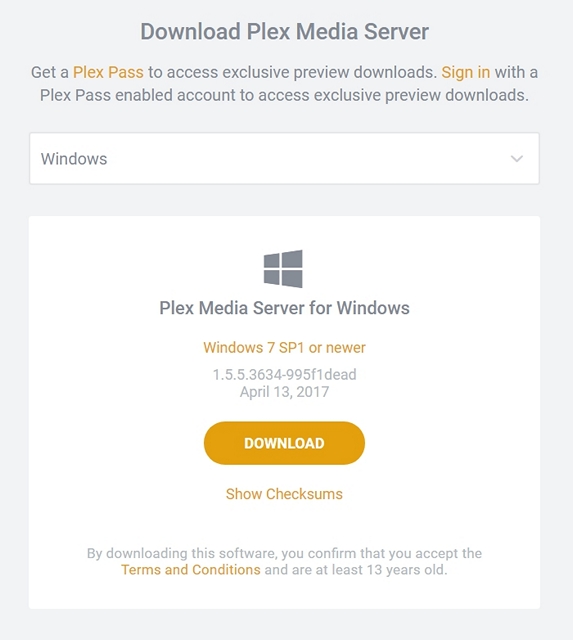
1. 먼저 웹 사이트에서 Plex Media Server를 다운로드합니다. 무료로 이용 가능합니다.
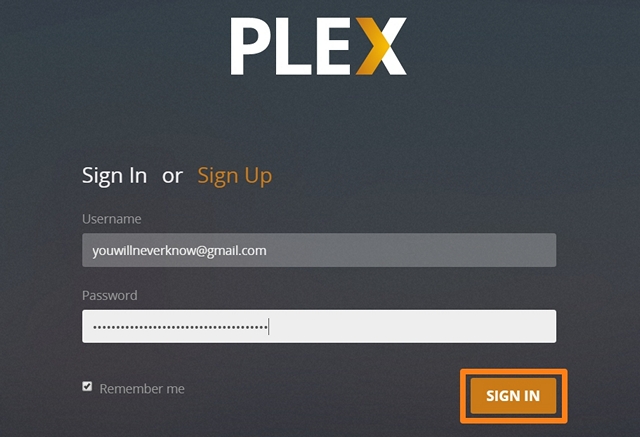
2. 미디어 서버를 다운로드 및 설치했으면 미디어 서버를 열고 Plex 계정으로 “로그인”합니다. 계정이 없으면 “가입”을 클릭하고 하나 만드십시오.
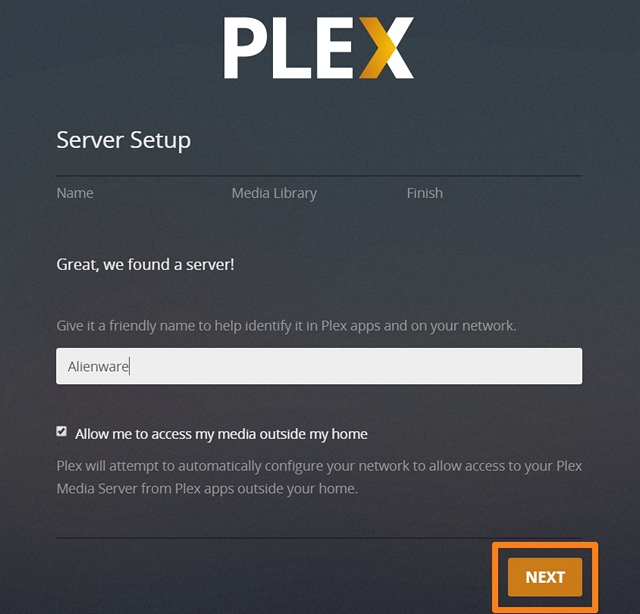
3. 로그인하면 새 Plex 서버의 이름을 입력하라는 메시지가 표시됩니다. 이름을 입력한 후 “다음”을 클릭합니다.
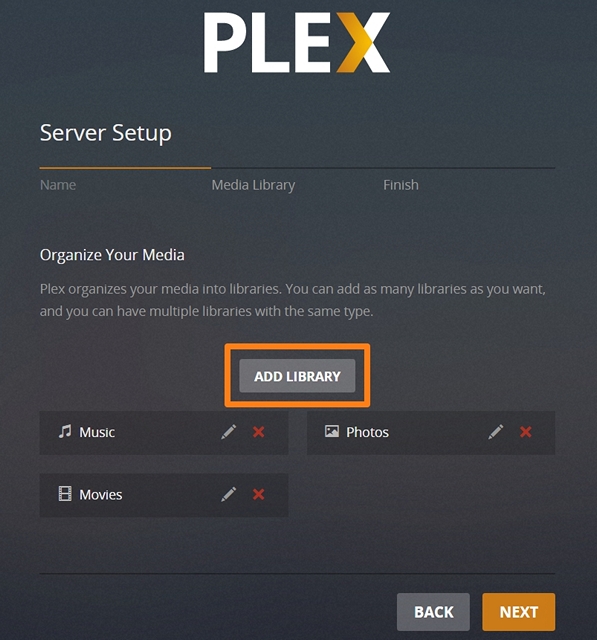
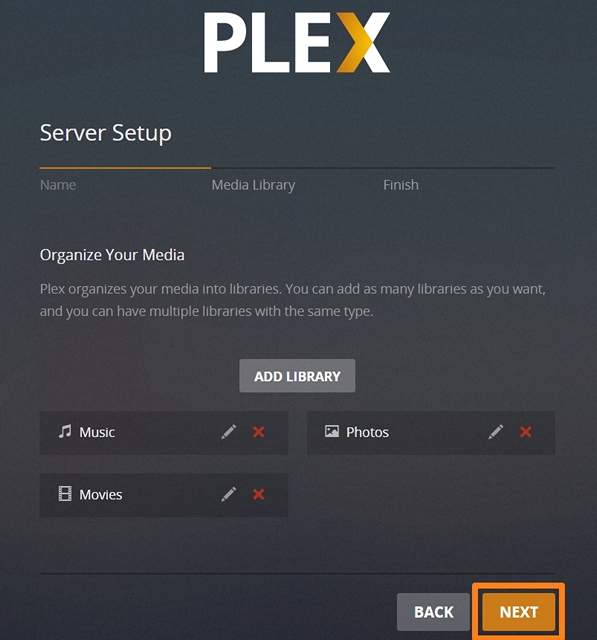
4. 그런 다음 “서버 설정” 프로세스로 진행하면 미디어 라이브러리를 추가하라는 메시지가 표시됩니다. “라이브러리 추가”를 클릭하십시오.
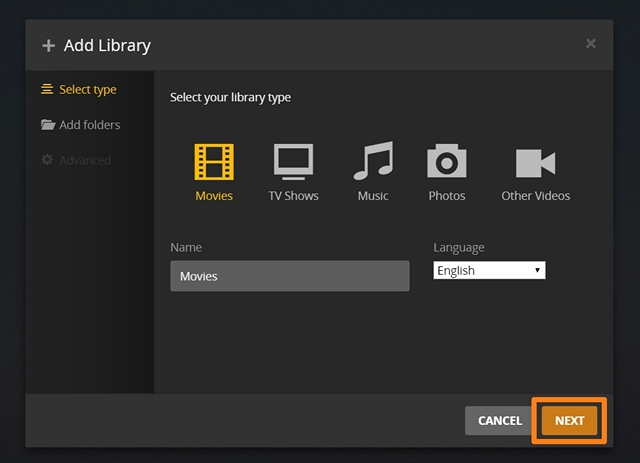
5. 다음 페이지에서 라이브러리 유형을 선택할 수 있고 Plex가 콘텐츠를 검색하고 추가할 폴더를 추가할 수 있습니다. 원하는 라이브러리 유형을 선택했으면 “다음”을 클릭하십시오.
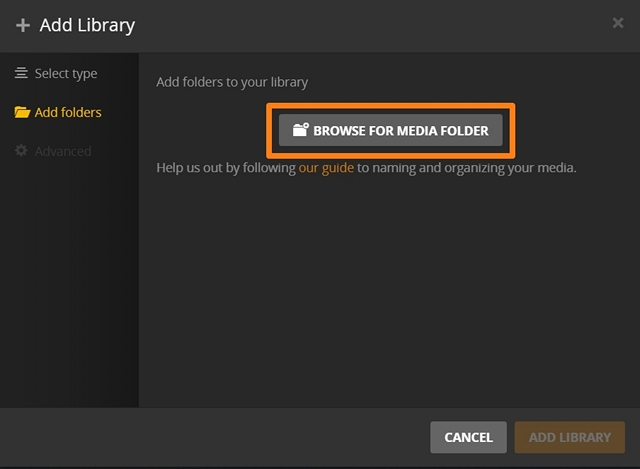
6. 이제 “미디어 폴더 찾아보기”를 클릭하여 Plex에서 콘텐츠를 가져올 폴더를 선택할 수 있습니다.
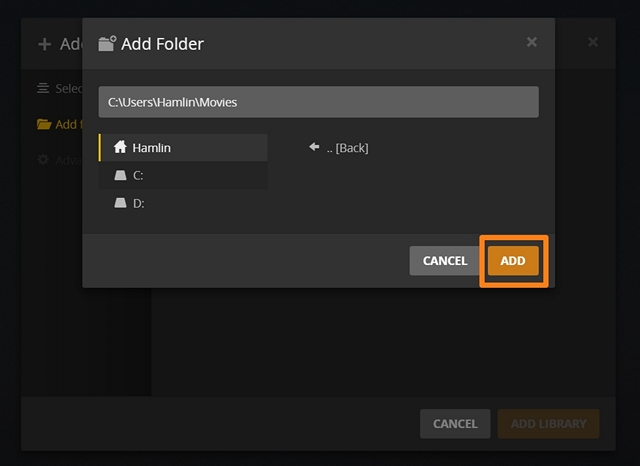
7. 폴더를 선택했으면 “다음”을 클릭하여 이 프로세스를 완료합니다.
 8. 이제 서버 설정 페이지로 다시 이동합니다. “다음”을 클릭하면 전체 프로세스가 완료됩니다.
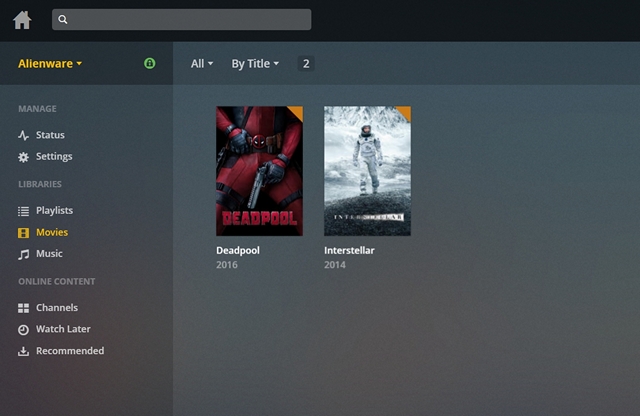
글쎄요, 그 정도입니다. PC에서 자신만의 Plex Media 서버를 성공적으로 만들었습니다. Plex Media Server 대시보드는 다음과 유사합니다.
모든 장치에서 Plex 라이브러리 액세스
이제 자신의 Plex Media 서버 설정을 완료했으므로 아래 단계에 따라 모든 장치에서 액세스할 수 있는 방법은 다음과 같습니다.
- Plex 앱은 iOS, Android, PS4, Xbox One, Windows 및 기타 여러 장치에서 무료로 다운로드할 수 있습니다. 기기용 앱을 다운로드했으면 Plex 계정을 사용하여 로그인하기만 하면 됩니다.
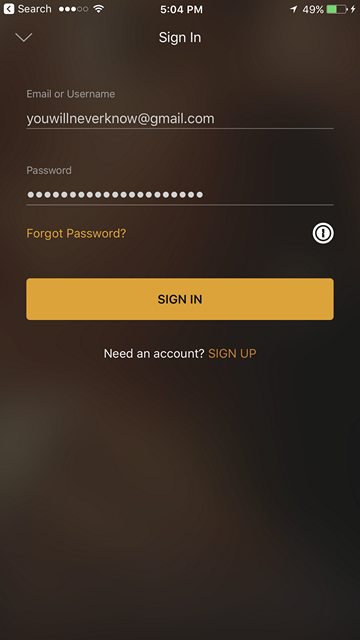
- 일단 로그인하면 Plex Media 라이브러리에 있는 모든 항목에 즉시 액세스할 수 있습니다.
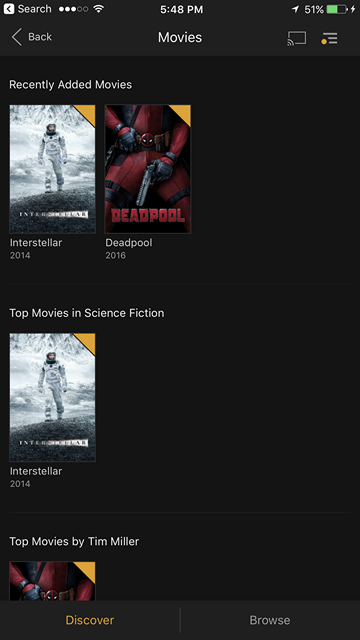
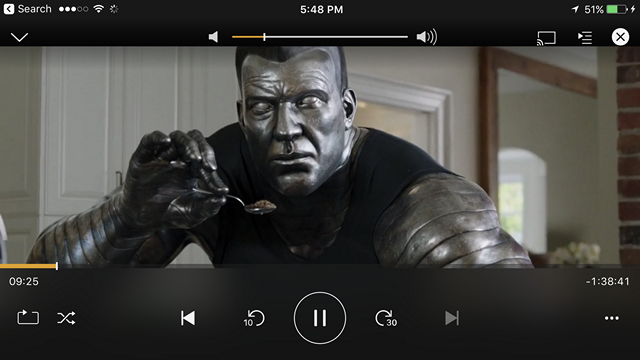
- 특정 미디어 파일을 탭하기만 하면 Plex의 내장 플레이어를 사용하여 스트리밍을 시작할 수 있습니다.
제한 없이 장치에서 콘텐츠를 스트리밍하려면 Plex Pass 멤버십이 필요하며, 이 멤버십은 월별 또는 연간 기준으로 각각 $4.99 및 $39.99로 청구됩니다. $119.99를 지불하면 평생 패스를 구매할 수도 있습니다.
또한보십시오 : Kodi 대 Plex : 어느 것을 선택해야합니까?
Plex를 사용하여 여러 장치에서 콘텐츠 스트리밍
글쎄, 우리는 설정 프로세스가 겨우 몇 분 동안 지속되었다고 확신합니다. Plex 소프트웨어는 매우 깔끔하며 Plex 패스 구독료를 지불할 의향이 있다면 모든 장치에서 모든 콘텐츠에 액세스할 수 있습니다. Plex를 사용해 보셨습니까? 아래 의견 섹션에서 Plex에 대한 생각과 의심을 알려주십시오.