
점점 더 많은 Android 스마트폰 제조업체가 하드웨어 버튼 대신 화면 탐색 버튼을 채택하고 있습니다. LG G6 및 Samsung Galaxy S8을 포함한 최신 Android 플래그십이 이러한 현상의 대표적인 예입니다. 화면 버튼에는 문제가 없지만 화려한 디스플레이의 아름다움에서 조금 벗어납니다. 또한 일부 사용자는 특히 특정 특정 앱에서 지속적으로 존재하는 것을 약간 성가시게 여깁니다. 당신이 그러한 사용자 중 하나이고 그들을 숨길 방법을 찾고 있다면 운이 좋은 것입니다. 그게 다가 아닙니다. Android 스마트폰에서 완전히 몰입할 수 있는 모드를 위해 상태 표시줄을 숨길 수도 있습니다. 루트 액세스 없이 모든 Android 기기에서 몰입형 모드를 활성화하는 방법은 다음과 같습니다.
“몰입 모드”를 활성화하기 위한 전제 조건
다음은 Android 스마트폰의 빠른 설정에서 “몰입 모드” 바로 가기를 가져오기 위해 수행해야 하는 몇 가지 작업입니다.
1. 개발자 옵션 및 USB 디버깅 활성화
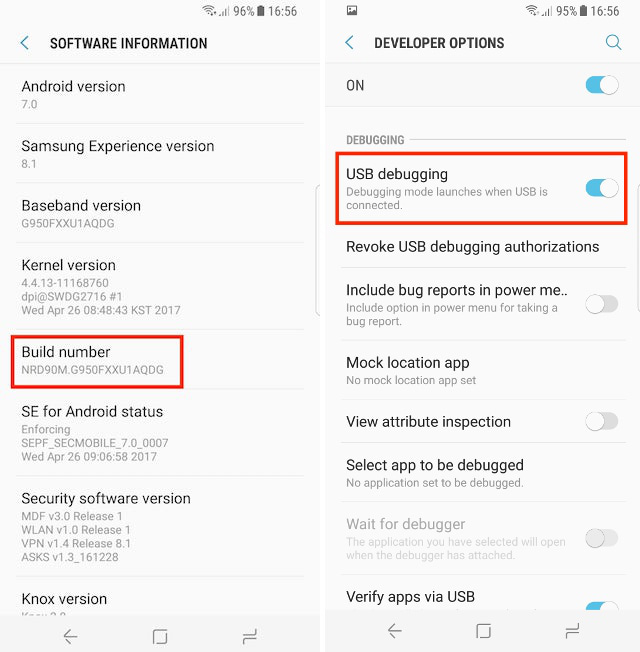
이것은 튜토리얼에서 가장 쉬운 부분이며 많은 분들이 이미 알고 계실 것입니다. 이전에 이것을 해보지 않은 분들은 이 경로를 따라 전화 정보->빌드 번호를 5-6번 반복하십시오. 그러면 개발자 옵션이 활성화됩니다. 이제 개발자 옵션으로 이동하여 “USB 디버깅”을 활성화합니다.
2. Google Play 스토어에서 ‘Shortcutter’ 앱 설치
몰입형 모드 토글을 얻으려면 Shortcutter 앱이 필요합니다. 무료 앱이며 Google Play 스토어에서 설치할 수 있습니다.
3. 안드로이드 디버그 브리지(ADB) 설치
Android 디버그 브리지 또는 ‘ADB’는 컴퓨터에서 Android 기기와 상호 작용하고 제어할 수 있는 명령줄 도구입니다. macOS 및 Windows용 ADB를 설치하는 다양한 방법이 있습니다. 두 플랫폼 모두에 ADB를 설치하는 가장 쉬운 방법을 공유하고 있습니다.
Mac에 ADB 설치
먼저 Mac에서 터미널을 엽니다. 이제 다음 명령을 붙여넣고 return/enter를 누릅니다.
/usr/bin/ruby -e "$(curl -fsSL https://raw.githubusercontent.com/Homebrew/install/master/install)”:
이제 다음 명령을 붙여넣습니다. 그러면 Mac에 ADB가 설치됩니다.
brew cask install android-platform-tools
Windows에 ADB 설치
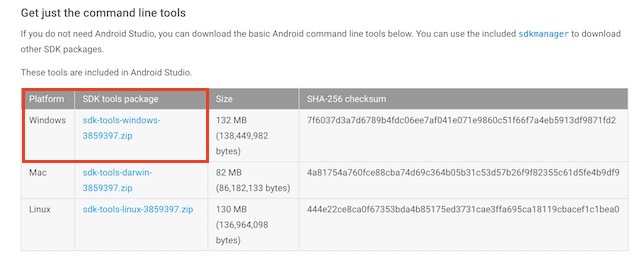
Windows에 ADB를 설치하려면 Android SDK 다운로드 페이지로 이동하여 맨 아래로 스크롤합니다. 사진에 표시된 링크를 클릭하고 zip 파일을 다운로드합니다. zip 파일의 압축을 풀고 .exe 파일을 실행합니다. “Android SDK Platform-tools” 이외의 모든 항목을 선택 취소한 다음 설치를 클릭합니다. 그러면 PC에 ADB 도구가 설치됩니다.
시스템 전체 몰입 모드 활성화
- 모든 것이 제대로 실행되고 있는지 확인하려면 터미널 또는 명령 프롬프트를 열고 다음 명령을 실행하십시오.
adb devices
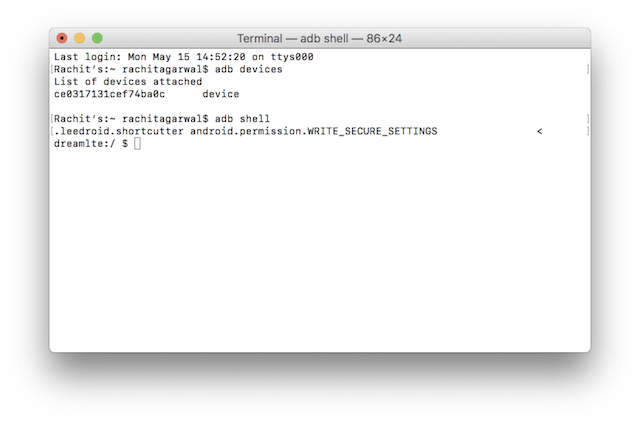
2. 명령을 실행한 후 그림과 같이 고유한 영숫자 코드와 단어 “장치”가 터미널에 표시되어야 합니다. 이제 명령줄에 “adb shell”을 입력하고 return/enter를 눌러 쉘 모드로 이동합니다.
3. 그런 다음 다음 명령을 입력하여 Shortcutter 앱에 필요한 권한을 부여합니다.
pm grant com.leedroid.shortcutter android.permission.WRITE_SECURE_SETTINGS
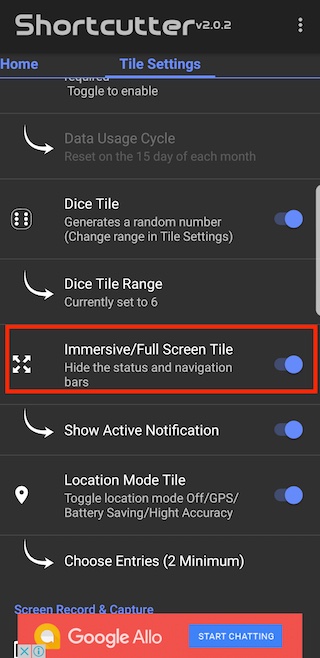
 4. 완료되면 전화 연결을 끊고 Shortcutter 앱을 엽니다. “타일 설정” 탭으로 이동하여 “몰입형/파일 화면 타일”을 찾아 활성화합니다.
5. 그러면 빠른 설정 패널에서 “몰입 모드” 타일을 찾을 수 있습니다. 아이콘이 표시되지 않으면 “버튼 순서” 아이콘을 클릭하고 아이콘을 끌어서 놓기만 하면 빠른 설정 패널에 추가됩니다. 이제 몰입형 모드로 전환하고 싶을 때마다 아이콘을 탭하고 팝업 상자에서 ‘전체’를 선택하세요. 그리고 짜잔, 탐색 및 상태 표시줄이 그대로 사라집니다.
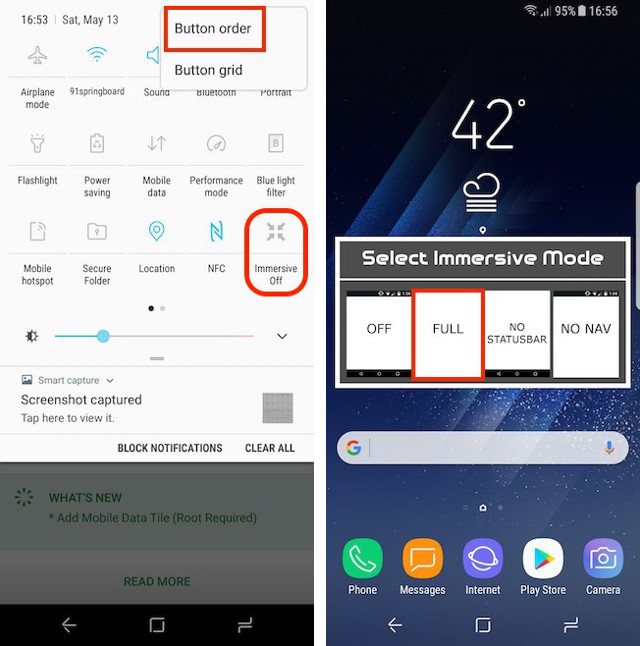
탐색 모음이나 상태 표시줄만 숨기도록 선택할 수도 있습니다. 몰입형 모드가 활성화되면 하단이나 상단에서 스와이프하여 상태 표시줄이나 탐색 표시줄을 볼 수 있습니다.
몰입 모드를 사용하지 못하도록 특정 앱 비활성화
“몰입 모드”에서 제대로 작동하지 않는 특정 앱이 있습니다. 행아웃도 그 중 하나입니다. 물론 행아웃 앱을 실행할 때마다 몰입형 모드를 수동으로 비활성화할 수 있지만 그 재미가 어디 있습니까? 특정 앱에 대해 몰입형 모드를 비활성화할 수 있는 방법이 있습니다. 여기에서 행아웃에 대해 이 작업을 수행합니다. 휴대폰을 PC 또는 Mac에 연결하고 터미널을 실행합니다. ADB 셸 모드로 이동한 후 다음 명령을 실행합니다.
settings put global policy_control immersive.full=apps,-com.google.android.talk
이제 행아웃을 열 때마다 몰입형 모드가 기본적으로 비활성화됩니다. 이것을 사용하는 모든 앱을 제외할 수 있습니다. 그렇게 하려면 ‘-‘ 기호 다음에 몰입 모드를 비활성화하려는 앱의 경로를 변경하면 완료됩니다.
Android에서 몰입 모드 활성화
Android 스마트폰의 화면 탐색 버튼은 잠시 후 짜증이 나기 시작할 수 있습니다. 시스템 전체 몰입 모드를 활성화하면 실제로 필요할 때까지 제거하는 데 도움이 됩니다. 소셜 미디어 피드를 스크롤하거나 웹을 서핑하는 동안 이 기능을 가장 즐길 수 있습니다. 어떤 상황에서도 이것은 편리한 기능입니다. Android 스마트폰의 몰입형 모드가 마음에 드시나요? 아래 의견 섹션에서 그것에 대해 모든 것을 알려주십시오.