
온라인에서 많은 기사를 읽으면 네트워크 연결 등의 문제에 부딪쳤을 가능성이 있습니다. 또한 나중에 기사를 읽고 싶고 시간이 날 때마다 저장해 두고 싶을 때가 있습니다. 지금까지 사람들은 Pocket이나 Instapaper와 같은 앱을 사용하여 나중에 읽을 수 있도록 링크를 저장했습니다. 그러나 Google은 사용자가 기기에서 웹페이지를 다운로드하고 나중에 읽을 수 있는 Android용 Chrome의 새로운 기능을 발표했습니다. 따라서 Chrome에서 완전히 새로운 오프라인 모드를 사용하려는 경우 Android의 Chrome에서 오프라인으로 웹페이지를 보는 방법은 다음과 같습니다.
오프라인 보기용 웹페이지 다운로드
메모: 다운로드 옵션을 보려면 최신 버전의 Chrome이 필요합니다. 이 글을 쓰는 시점에서 Android용 Chrome은 현재 58.0.3029.83에 있습니다.
오프라인 보기를 위해 웹페이지를 저장하려면 아래 단계를 따르세요.
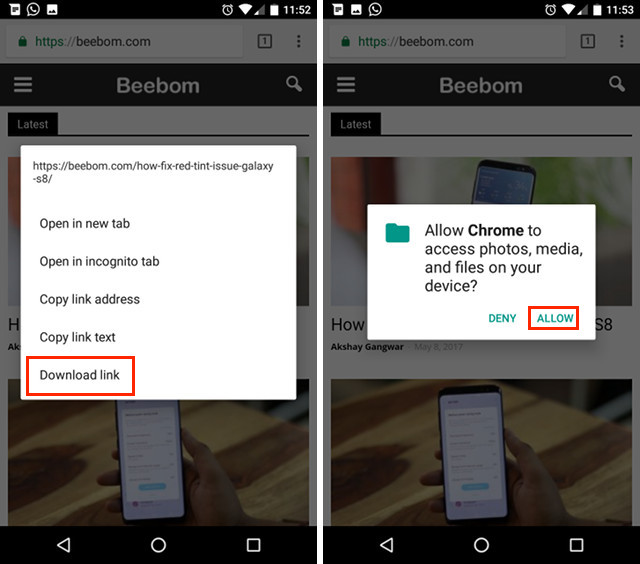
- Chrome을 실행하고 다운로드하려는 웹페이지의 링크를 찾습니다. 링크를 길게 누르면 나타나는 컨텍스트 메뉴에 “링크 다운로드”라는 옵션이 표시됩니다. 이 아이콘을 탭하세요. 이전에 Chrome을 사용하여 파일을 다운로드한 적이 없는 경우 Chrome에서 저장 권한을 요청할 수 있습니다.
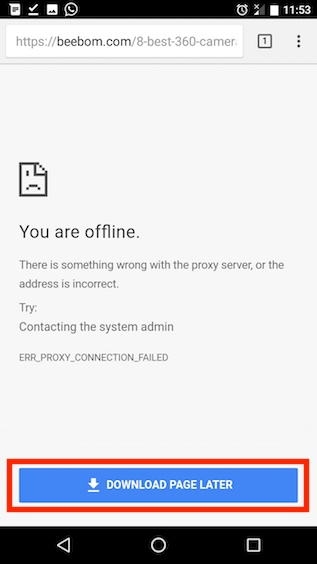
- 웹페이지를 탐색하는 동안 “오프라인 상태입니다” 오류 페이지 또는 Chrome 공룡 페이지가 표시되면 “나중에 페이지 다운로드”라는 버튼이 표시됩니다. 이것을 탭하면 다음에 인터넷 연결이 작동할 때 Chrome이 웹페이지를 다운로드하기 위해 대기열에 넣습니다.
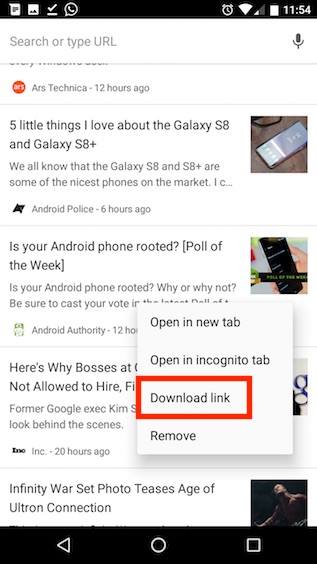
- 나중에 볼 수 있도록 웹페이지를 다운로드하는 것은 Chrome의 ‘새 탭’ 페이지에 표시되는 기사 제안에서도 작동합니다. 따라서 나중에 읽고 싶은 모든 기사(또는 비행기에서)를 저장한 다음 오프라인 상태에서 읽을 수 있습니다.
또한 Chrome을 사용하면 저장된 웹페이지에 쉽게 액세스할 수 있으며 Chrome의 ‘새 탭’ 페이지에서 저장한 모든 페이지를 다운로드한 것으로 표시하는 특별한 배지와 함께 볼 수 있습니다. 다운로드한 웹페이지를 탭하여 여가 시간에 볼 수 있습니다.
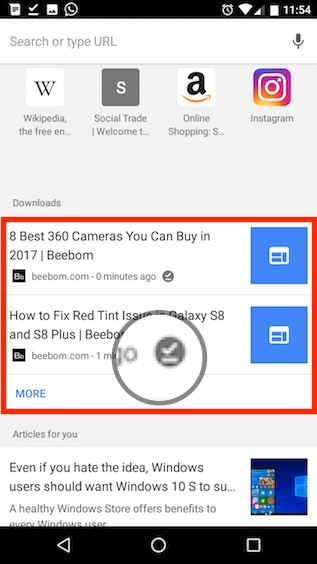
Chrome에서 오프라인으로 볼 수 있도록 웹페이지를 쉽게 저장
Chrome은 오프라인으로 보거나 나중에 읽을 수 있도록 웹페이지를 저장하는 매우 사용하기 쉬운 방법을 제공합니다. Chrome이 이를 처리하는 방식은 Pocket과 같은 앱이 링크를 저장하는 방식과 상당히 다릅니다. 대부분의 오프라인 읽기 앱은 나중에 읽을 수 있도록 웹사이트의 텍스트만 저장하지만 Chrome의 기본 기능은 대신 전체 웹페이지를 저장하고 오프라인일 때도 항상 웹페이지 목록을 사용할 수 있도록 준비합니다. Chrome에 기본적으로 기능이 있고 훨씬 더 많은 기능이 추가된 이제 Pocket과 같은 앱을 제거하시겠습니까? 아래 의견 섹션에서 생각을 공유하십시오.