
Mac은 생산성 매니아들 사이에서 꽤 인기 있는 옵션이었지만 사용자 정의로 정확히 알려져 있지는 않습니다. 따라서 Mac의 모양을 사용자 정의하는 방법에 대한 이 기사를 제공하기 위해 수십 개의 앱을 샅샅이 뒤졌습니다. 결국, Mac을 나만의 것으로 만들고 감성적인 가치를 더하기 위해 사용자 지정하는 것만큼 좋은 것은 없습니다.
EL Capitan의 시스템 무결성 보호(SIP) 도입은 Mac에 새로운 테마를 추가한 Flavour와 같은 몇 가지 주목할만한 사용자 정의 앱의 관에 못을 박았습니다. 대부분의 앱이 El Capitan 및 최신 버전에서 작동을 중단했지만 Mac을 사용자화하는 다른 방법이 있습니다. 따라서 더 이상 고민하지 않고 Mac을 사용자화하는 가장 좋은 5가지 방법은 다음과 같습니다.
1. macOS의 내장 설정
이 가이드는 고급 사용자만을 위한 것이라고 비명을 지르는 소리가 거의 들리지만 여기에서 내장 설정을 보여줍니다. 때때로 우리는 단순함과 어울리는 것을 잊어 버리는 세련된 부분에 너무 집중합니다. 예를 들어, 수많은 정교한 Mac 응용 프로그램 중에서 Mac에 내장된 편리한 응용 프로그램을 잊기 쉽습니다. 우리가 여전히 같은 페이지에 있지 않다고 생각되면 자유롭게 다음 섹션으로 직접 건너뛰십시오.
내장된 설정에 액세스하려면 상단의 메뉴 표시줄에서 “시스템 환경설정”으로 이동하십시오.
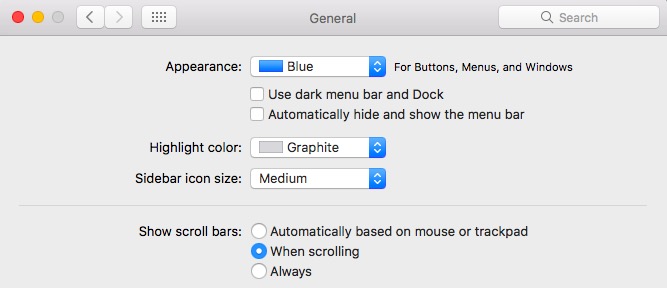
- “일반” 탭을 사용하면 Windows의 모양을 선택하고, 색상을 강조 표시하고, 사이드바 아이콘 크기를 지정하고, 독/메뉴바에 어두운 테마를 활성화할 수도 있습니다.
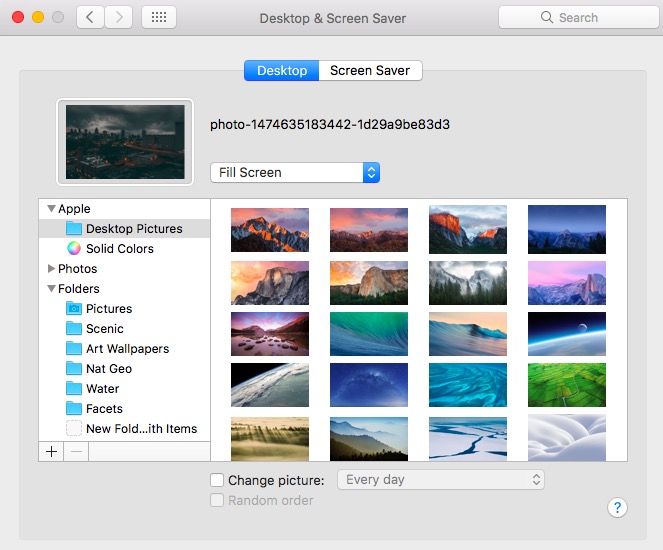
- “데스크톱 및 화면 보호기” 탭을 사용하면 다양한 배경 화면/화면 보호기를 설정할 수 있으며 특정 시간이 지나면 배경 화면을 자동으로 변경하고 임의의 순서로 배경 화면을 변경하는 것과 같은 몇 가지 깔끔한 기능을 추가할 수 있습니다.
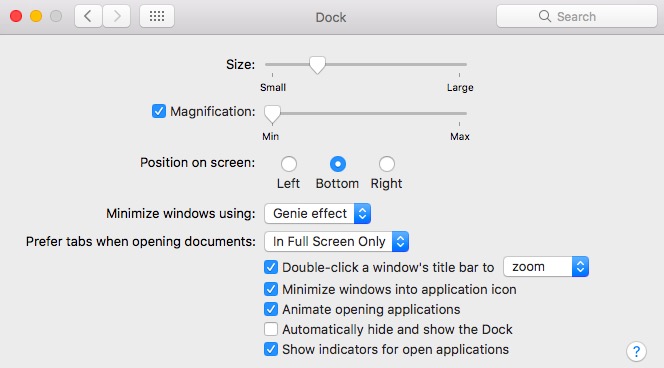
- “Dock” 탭을 사용하면 도크 크기, 배율 및 기타 여러 도크 관련 옵션을 변경할 수 있습니다.
2. GeekTool을 사용하여 데스크탑 위젯 만들기
GeekTool은 macOS에 Rainmeter가 Windows에 대한 것입니다. 몇 년 동안 주변에 있었고 약간의 학습 곡선이 관련되어 있지만 macOS 데스크탑을 위한 멋진 위젯을 생성할 수 있습니다. 우선 GeekTool을 사용하여 날씨 위젯을 만드는 방법을 보여 드리겠습니다.
먼저 GeekTool을 다운로드하여 엽니다. 날씨 위젯의 경우 Dark Sky에 있는 사람들이 내장한 사용자 정의 HTML 예측을 사용할 것입니다. (h/t u/SarenSabertooth)
GeekTool 창에서 “Web” Geeklet을 데스크탑으로 드래그하십시오. “속성”이라는 새 창이 열리고 바탕 화면에 투명한 자리 표시자가 생성되어야 합니다.
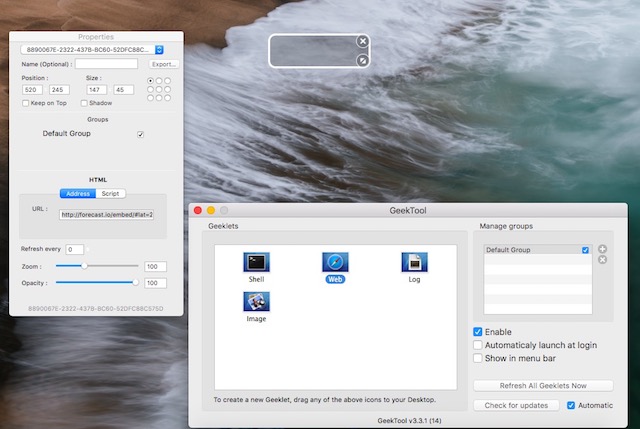
“속성” 창의 URL 옆에 있는 텍스트 필드 아래에 다음 URL을 입력하고 Enter 키를 누릅니다.
http://forecast.io/embed/#lat=28.625093&lon=77.209473&name=뉴델리
iTouchmap과 같은 서비스를 사용하여 위치와 일치하도록 위도와 경도를 바꿔야 합니다. “속성” 창에서 일정 시간이 지나면 위젯이 새로고침되도록 설정할 수 있습니다. 이것은 설정을 마친 후의 모습이어야 합니다.
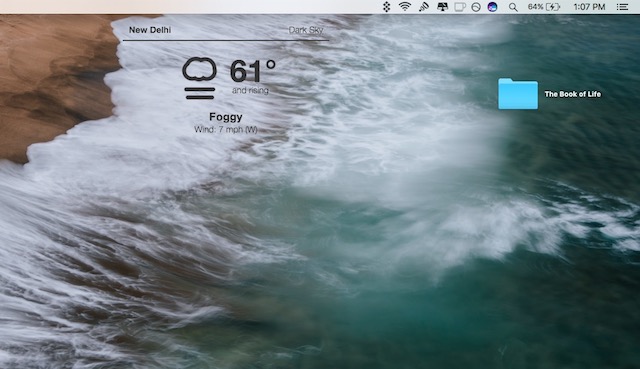
그래서, 당신은 그것을 가지고 있습니다. Mac 데스크탑의 깨끗하고 아름다운 날씨 위젯. 글꼴, 색상 또는 단위 변경과 같은 더 많은 제어 권한을 얻으려면 URL이 허용하는 모든 사용자 정의 매개변수를 보여주는 Dark Sky의 웹사이트로 이동하십시오.
물론, 우리는 GeekTool로 가능한 것의 표면만을 긁고 있을 뿐입니다. 시스템 정보, CPU/RAM 사용량, 달력 등 수백 가지를 표시하는 위젯을 만드는 데 사용할 수 있습니다. 모든 위젯을 언급할 수는 없으므로 만들 수 있는 몇 가지 멋진 위젯 목록이 있는 GeekTool의 공식 웹사이트를 방문하는 것이 좋습니다. GeekTool의 기능에 익숙해지면 멋진 위젯으로 Mac을 개인화할 수 있습니다. 성능 문제를 일으킬 수 있으므로 지나치게 사용하지 마십시오.
3. cDock을 사용하여 Dock 사용자 지정
Dock은 Mac의 필수적인 부분입니다. 여기에서 더 빠른 액세스를 위해 특정 응용 프로그램을 고정하고 열려 있는 문서에 액세스할 수 있습니다(키보드 닌자가 되지 않는 한!).
cDock은 독을 사용자화하기 위해 수많은 설정을 추가하는 타사 솔루션입니다. cDock 사용을 시작하기 전에 macOS El Capitan 10.11 이상을 실행하는 경우 Mac에서 SIP를 비활성화해야 합니다. 이전 게시물 중 하나에서 SIP를 비활성화하는 방법을 다루었습니다. SIP를 비활성화하면 평소와 같이 cDock을 계속 다운로드하여 열 수 있습니다.
우선 20개 이상의 테마가 포함되어 있으며 도크 테두리 및 색상 표시등과 같이 도크의 겉보기에 사소한 측면을 변경할 수 있습니다.
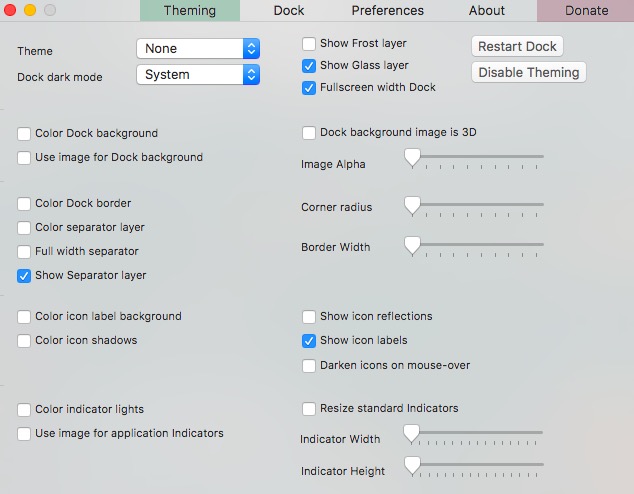
모양과 함께 활성 앱만 표시하거나 숨겨진 애플리케이션을 흐리게 표시하도록 독의 동작을 변경할 수도 있습니다. 여기에서 cDock으로 변경할 수 있는 수많은 설정을 살펴보세요.
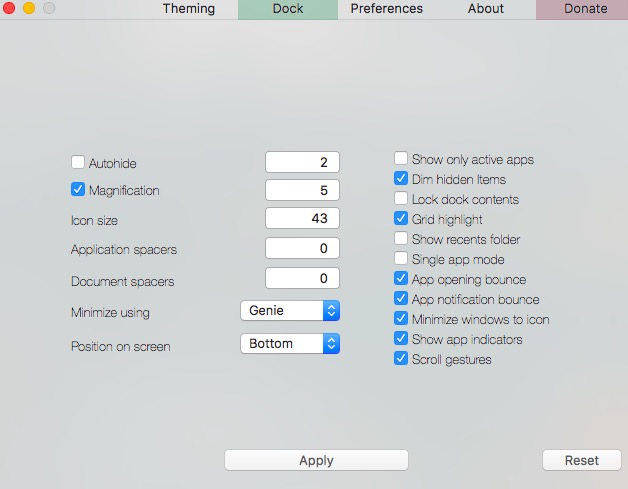
일부 설정에서는 변경 사항을 적용하려면 “도크를 다시 시작”해야 합니다. 또한 원래 버전으로 복원하려는 경우 “Dock” 탭 아래에 “Reset” 설정 옵션이 포함되어 있습니다. 더 많은 도크 사용자 정의에 대한 자세한 내용은 동일한 문서를 참조하십시오.
4. mySIMBL을 사용하여 Mac 사용자화하기
mySIMBL은 플러그인을 사용하여 사용자 정의 코드를 삽입하여 Mac용 기존 앱에 새로운 기능을 추가합니다. 짐작하셨겠지만 mySIMBL을 사용하려면 El Capitan 또는 최신 Mac에서 시스템 무결성 보호(SIP)를 비활성화해야 합니다. SIP를 비활성화했으면 mySIBL을 다운로드하십시오. macOS 10.9 이상을 지원합니다.
“검색” 탭에서 Mac에 새로운 기능을 추가하고 향상시키는 다양한 플러그인을 찾을 수 있습니다. 플러그인 설치는 플러그인 이름을 클릭하고 “설치”를 클릭하는 것만 큼 쉽습니다.
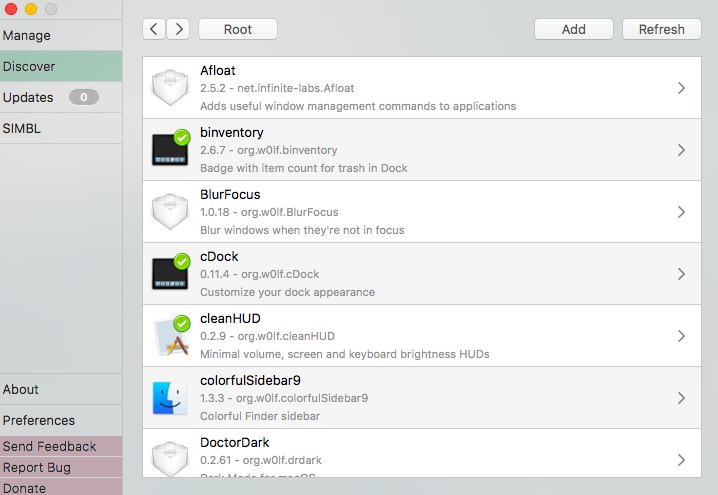
내가 가장 좋아하는 플러그인은 다음과 같습니다.
-
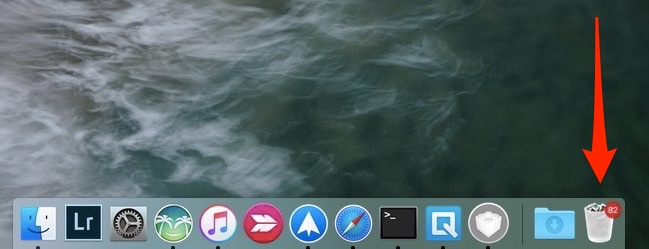
Binventory: Dock의 휴지통 아이콘에 항목 수를 추가합니다.
-
BlurFocus: 열려 있는 모든 배경 창을 흐리게 합니다.
-
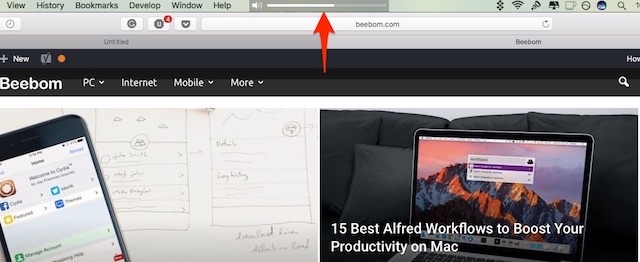
cleanHUD: Apple의 기본 볼륨/밝기 제어 오버레이를 훨씬 깨끗하고 최소한의 오버레이로 대체합니다.
-
CustomNC: 알림 센터 알림을 사용자 정의합니다.
mySIMBL에 대한 나의 유일한 불만은 때때로 약간의 버그가 있다는 것입니다. 일부 조정은 Mac을 재시동해야 합니다. 일부 조정은 모든 macOS 버전에서도 작동하지 않을 수 있습니다. 그럼에도 불구하고 mySIMBL은 시도해 볼 가치가 있는 앱 중 하나입니다. 다른 플러그인을 자유롭게 탐색하고 어떤 플러그인이 가장 마음에 드는지 알려주십시오.
5. Mac을 사용자화하는 더 많은 방법
-
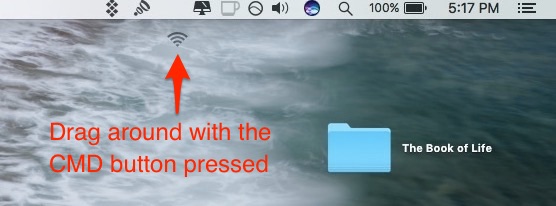
메뉴 모음 앱은 Mac에서 훌륭하지만 일부 불필요한 앱으로 인해 메뉴 모음이 어수선해 보일 수 있습니다. 키보드의 CMD 버튼을 누른 상태에서 메뉴 바 앱을 드래그하여 재배열/제거할 수 있습니다. 이것은 Apple의 시스템 앱 및 일부 타사 응용 프로그램에서만 작동합니다. 보다 강력한 솔루션을 찾고 있다면 Bartender 2를 구입해야 합니다.
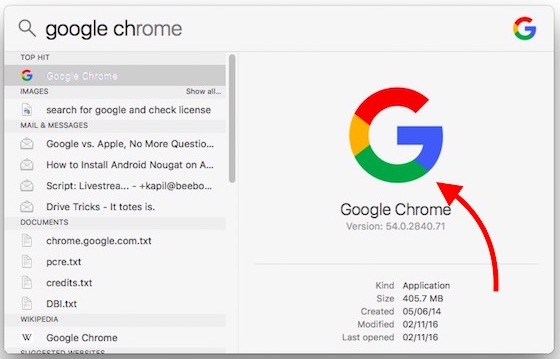
- 타사 앱을 사용하지 않고도 Mac에서 앱 아이콘을 전체적으로 변경할 수 있습니다. Mac에서 아이콘을 변경하는 방법에 대한 이전 게시물을 참조하십시오.
다음 방법을 사용하여 Mac 사용자화하기
내 말에 따르면 이것이 Mac 인터페이스를 사용자 정의하는 가장 좋은 방법 중 일부였습니다. 조정 조합을 사용하여 Mac 인터페이스를 극적으로 향상시킬 수 있습니다. macOS Sierra를 실행하는 MacBook Air에서 다음 옵션과 앱을 시도했는데 제대로 작동했습니다. 따라서 이러한 방법을 시도하고 어떻게 효과가 있었는지 알려주십시오. Mac을 사용자화했습니까? 언급할 가치가 있는 다른 사용자 지정 앱을 찾으면 아래 의견에 알려주십시오.