
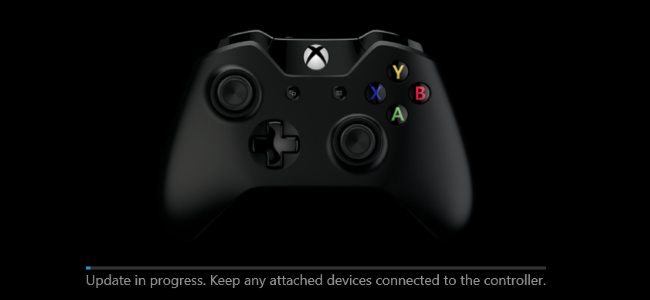
Microsoft는 Xbox One 컨트롤러 용 새 펌웨어 업데이트를 정기적으로 출시하며 이러한 업데이트는 다양한 버그를 수정합니다. 그러나 PC와 함께 Xbox One 컨트롤러를 사용하는 경우 컨트롤러의 펌웨어를 업그레이드하라는 메시지가 자동으로 표시되지 않습니다.
Windows 10에서 Xbox One 컨트롤러의 펌웨어를 업데이트하는 방법
관련 : Windows 10의 최고의 Xbox 기능 (Xbox를 소유하지 않은 경우에도)
Windows 10을 사용하는 경우 컨트롤러의 펌웨어를 업데이트하지 않아도되지만이 과정은 매우 쉽습니다.
먼저 Windows 10에 포함 된 Store 앱을 엽니 다.“Xbox 액세서리”를 검색하고 Microsoft에서 만든 Xbox 액세서리 앱을 설치하십시오. 이것은 Windows 10에 포함 된 기본 “Xbox”앱과 별개입니다.

Xbox One 컨트롤러를 PC에 연결하고 컨트롤러를 켭니다.
- 2015 년 6 월 이후에 생산 된 최신 Xbox One 컨트롤러 (3.5mm 오디오 포트 또는 헤드폰 잭이 내장 된 컨트롤러)를 사용하는 경우 Xbox One 무선 어댑터를 통해 무선으로 연결하거나 USB 케이블로 연결할 수 있습니다.
- 내장 오디오 포트가없는 구형 Xbox One 컨트롤러를 사용하는 경우 포함 된 USB 케이블을 사용하여 컴퓨터에 연결해야합니다. Windows에서 무선으로 펌웨어를 업데이트 할 수 없습니다.
- 최신 Xbox One 컨트롤러 (Bluetooth를 사용하고 Xbox One S와 함께 출시 된 모델)를 사용하는 경우 무선 Bluetooth 연결을 통해 펌웨어를 업데이트 할 수 없습니다. USB 케이블 또는 Xbox One 무선 어댑터를 통해 컴퓨터에 연결해야합니다.
무선 컨트롤러를 사용하는 경우 컨트롤러의 “Xbox”버튼을 길게 눌러 켜십시오.
업데이트 된 펌웨어를 사용할 수있는 경우 “업데이트 필요”버튼이 표시됩니다. 클릭하거나 탭하면 앱이 업데이트 된 펌웨어를 설치합니다.

펌웨어 업데이트가 없으면 “구성”및 “장치 정보”버튼이있는 화면 만 표시됩니다. 이는 컨트롤러의 펌웨어가 이미 사용 가능한 최신 펌웨어를 실행 중임을 의미합니다.

Windows 7 또는 8에서 Xbox One 컨트롤러의 펌웨어를 업그레이드 할 수 없습니다
불행히도 Xbox 액세서리 앱은 Windows 10에서만 사용할 수 있습니다. Microsoft는 Windows 7 또는 8에서 Xbox One 컨트롤러의 펌웨어를 업데이트 할 수있는 방법을 제공하지 않습니다.
Xbox One 컨트롤러의 펌웨어를 업데이트하려면 Xbox One 컨트롤러를 Windows 10 PC 또는 Xbox One 콘솔에 연결해야합니다. Windows 10 PC 또는 Xbox One을 사용하거나 누군가를 알고 있다면 펌웨어를 업데이트하는 것이 가장 좋습니다.
Windows 10 PC에서는 Xbox One 컨트롤러를 컴퓨터에 정상적으로 연결하고 위에서 설명한대로 Xbox 액세서리 앱으로 업데이트 할 수 있습니다.
Xbox One에서는 포함 된 USB 케이블을 사용하여 Xbox One 컨트롤러를 Xbox One에 연결할 수 있습니다. 업데이트가 자동으로 시작될 수 있습니다. 그렇지 않은 경우 모든 설정> Kinect & Devices> 장치 및 액세서리로 이동하여 컨트롤러를 선택하십시오. 업데이트가 가능하면 “업데이트”버튼을 선택하십시오. 사용 가능한 업데이트가 없으면 컨트롤러 정보 화면에 “No Update Available”메시지가 표시됩니다.

Microsoft가 언젠가이 프로세스를보다 쉽게 만들 수 있기를 바랍니다. 예를 들어, 펌웨어 업그레이드 기능은 Windows 10에 번들로 제공되는 Xbox 앱에 통합 될 수 있으며, 펌웨어 업그레이드가 가능한 경우 해당 앱에서 알려줄 수 있습니다.
Microsoft는 이전 버전의 Windows 용 독립형 펌웨어 업데이트 도구를 출시 할 수도 있지만 Windows 10에 중점을 둔 것은 아닙니다.


