

Microsoft Publisher에서는 Publisher 파일(.pub)만 열 수 있습니다. Publisher가 없을 수 있는 다른 사람과 파일을 공유하거나 파일이 편집되지 않도록 하려면 PDF로 변환해야 합니다.
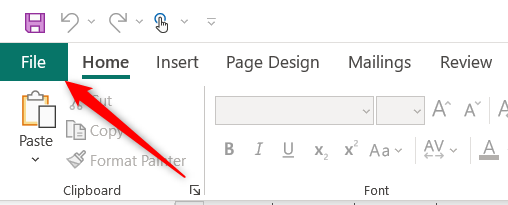
Publisher 파일을 PDF로 변환하려면 먼저 변환할 파일을 엽니다. 열리면 게시자 리본에서 “파일” 탭을 클릭합니다.
그런 다음 왼쪽 창에서 “내보내기”를 클릭합니다.

이제 내보내기 옵션의 PDF/XPS 문서 만들기 섹션에 있습니다. 여기에서 Publisher는 형식과 스타일을 유지하고 다른 사람이 파일을 편집하기 더 어렵게 만들고 온라인에서 무료로 파일을 보는 것과 같이 PUB 파일을 PDF로 변환하려는 몇 가지 이유를 공유합니다.
“PDF/XPS 만들기” 버튼을 클릭합니다.

파일 탐색기가 나타납니다. “파일 형식” 상자에 “PDF”가 표시되며, 이는 PUB 파일이 PDF로 저장됨을 의미합니다. 그러나 파일을 저장하기 전에 파일이 최적화된 대상을 조정할 수 있습니다. 이렇게 하려면 “옵션”을 클릭하십시오.

게시 옵션 창이 열립니다. 파일을 인쇄하거나 배포하는 방법을 지정하는 데 사용할 수 있는 5가지 옵션이 있습니다.
- 최소 크기 – 온라인에서 파일을 단일 페이지로 보려면 이상적입니다.
- 기준 – 이메일을 통해 파일을 보낼 계획이고 받는 사람이 인쇄할 가능성이 있는 경우 이상적입니다.
- 고품질 인쇄 – 데스크탑 또는 상점 인쇄에 이상적입니다.
- 상업 언론 – 상업적 사용에 이상적입니다. 이것은 사용 가능한 최고 품질입니다.
- 관습 – 자신의 사양을 설정합니다.

원하는 옵션을 선택한 다음 창의 오른쪽 하단 모서리에 있는 “확인”을 클릭합니다.

마지막으로 파일을 저장할 위치를 선택하고 파일 이름을 지정한 다음 “게시” 버튼을 클릭합니다.

이제 파일이 선택한 위치에 PDF로 저장됩니다.
이제 파일이 PDF로 저장되었으므로 원하는 웹 브라우저나 데스크탑 리더로 열 수 있습니다. 보내기 전에 모든 형식이 예상대로인지 확인하십시오!
관련된: PDF를 Microsoft Word 문서로 변환하는 방법


