

눈을 쉬고 싶습니까? iPhone에서 텍스트 크기를 늘릴 수 있지만 UI에는 도움이되지 않습니다. 디스플레이 줌 기능을 사용하여 iPhone의 전체 인터페이스를 확대하는 방법은 다음과 같습니다.
확대 / 축소 대 텍스트 크기 표시
iPhone에서 텍스트 크기를 늘리거나 텍스트를 굵게 만드는 것은 사용자가 iPhone에서 콘텐츠를 보는 데 어려움을 겪을 때 일반적인 방법입니다. 그러나 문제는이 솔루션이 제대로 확장되지 않는다는 것입니다.
관련 : iPhone 또는 iPad에서 텍스트를 더 크고 읽기 쉽게 만드는 방법
몇 번의 노치 후에 글꼴 크기를 늘리면 일부 UI 요소가 엉망이되고 다소보기 흉해 보입니다. 고전적인 예는 버튼의 텍스트 크기가 증가하지만 버튼 자체는 동일한 크기를 유지하는 것입니다. (다음 오른쪽 스크린 샷에서 “1”버튼을 확인하십시오.)

Display Zoom은이 문제를 해결합니다. 이 기능은 기본적으로 iPhone의 저해상도 화면을 에뮬레이트합니다 (다음 스크린 샷에서 볼 수 있음). 예를 들어 iPhone 11 Pro Max에서는 대신 iPhone 11의 해상도가 표시됩니다.

이것은 텍스트를 포함하여 모든 UI 요소가 iPhone에서 더 크다는 것을 의미합니다. 과 버튼. 이 기능은 전체 운영 체제에서 기본적으로 작동합니다.
디스플레이 줌 기능은 iPhone 6s 이후에 출시 된 모든 iPhone (2 세대 iPhone SE 및 Face ID가있는 iPhone 포함)에서 작동합니다.
관련 : 새로운 iPhone SE (2020)로 업그레이드해야합니까?
iPhone에서 디스플레이 줌을 활성화하는 방법
iPhone에서 Display Zoom을 활성화하는 것은 매우 쉽습니다. 먼저 iPhone에서 “설정”앱을 엽니 다.

다음으로 “디스플레이 및 밝기”섹션으로 이동합니다.

여기에서 “디스플레이 확대 / 축소”섹션에서 “보기”버튼을 누릅니다.

“확대”옵션을 선택합니다.
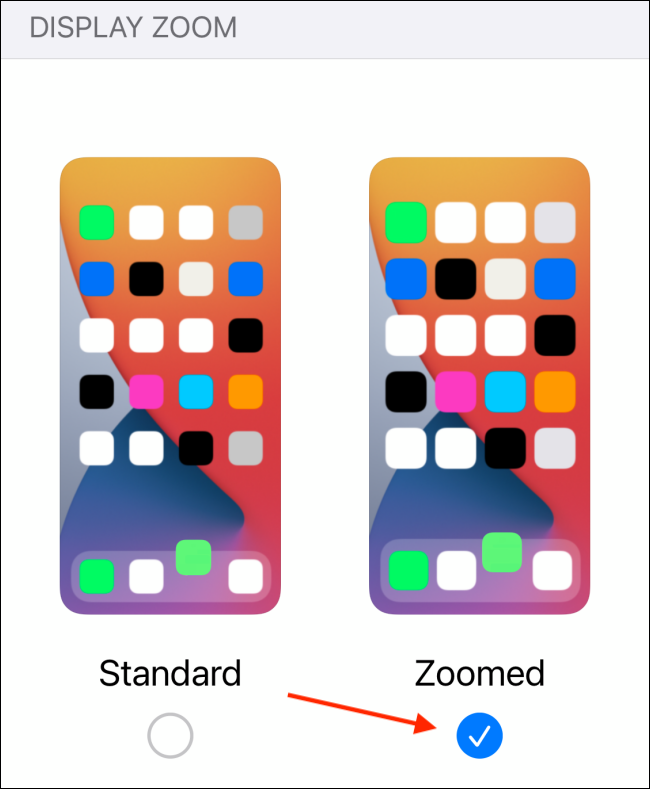
상단에서 “설정”버튼을 누릅니다.

팝업에서 “확대 사용”옵션을 선택합니다.

iPhone이 몇 초 후에 다시 시작됩니다.
이제 iPhone을 잠금 해제하면 인터페이스와 텍스트가 더 커진 것을 볼 수 있습니다.

기본 모드로 전환하려면 “디스플레이 줌”설정 메뉴로 돌아가 “표준”모드로 전환하십시오.
텍스트를 더 읽기 쉽게 만들고 싶습니까? iPhone에서 굵은 텍스트 기능을 사용해보세요!
관련 : iPhone 또는 iPad에서 굵은 텍스트를 활성화하는 방법


