

데이터를 그래픽으로 설명하거나 필요한 시각적 요소를 포함하거나 문서를 돋보이게 만들 수 있습니다. Google 문서에 Google 드로잉을 삽입하면 쉽게 할 수 있습니다.
Google 문서는 즉석에서 새 그림을 만들 수있는 기본 제공 도구를 제공합니다. 거기에서 삽입하는 것은 간단합니다. 그러나 공식 Google 드로잉 웹 사이트를 사용하면 시간을 들여 멋진 영상을 만들 수 있습니다. 그런 다음 몇 번의 클릭만으로 해당 그림을 Google 문서의 문서에 추가합니다. 여기에서 두 가지를 모두 수행하는 방법을 보여 드리겠습니다.
Google 문서에 새 Google 그림 포함
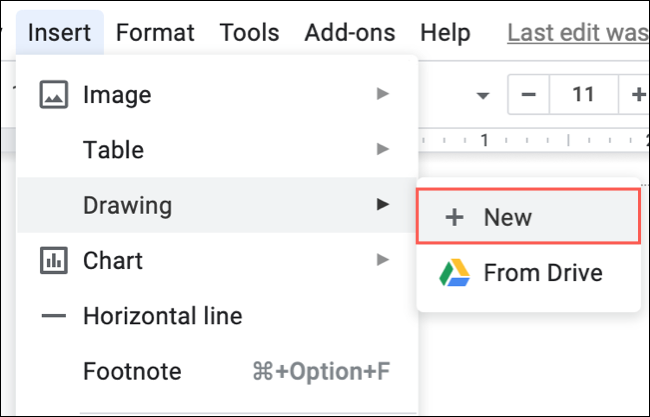
Google 문서로 이동하여 Google 계정으로 로그인 한 다음 문서를 열거 나 새 문서를 만듭니다. 그림을 포함 할 문서에 커서를 놓고 메뉴에서 삽입> 그림> 새로 만들기를 클릭합니다.
드로잉 창 상단에있는 도구를 사용하여 걸작을 만듭니다. 선, 도형, 텍스트 상자 및 이미지를 사용할 수 있습니다. 완료되면 “저장 후 닫기”를 클릭하여 도면을 문서에 삽입합니다.

나중에 Google 그림을 변경해야하는 경우 문서에서 선택하고 표시되는 툴바에서 “편집”을 클릭합니다.

Google 문서에 기존 Google 그림 포함
Google 드로잉을 사용하면 Google 문서의 드로잉 도구보다 더 많은 작업을 수행 할 수 있습니다. 기본 사항과 함께 데이터 차트 또는 타임 라인 및 프로세스에 대한 다이어그램을 만들 수 있습니다. Google 드로잉의 좋은 점은 창작물이 Google 드라이브에 자동으로 저장된다는 것입니다.
Google 문서에서 문서로 이동하면 삽입> 그림> 드라이브에서를 클릭합니다.

그림을 선택하거나 상단의 검색 상자를 사용하여 찾아서 “선택”을 누르십시오.

그런 다음 소스에 연결하거나 연결되지 않은 도면을 삽입할지 여부를 선택하고 “삽입”버튼을 클릭합니다.

연결하거나 연결하지 않으려면
소스를 연결하기로 결정하면 Google 드로잉 또는 Google 드라이브를 통해 별도로 공유하지 않아도 문서를 보는 모든 사람이 드로잉을 볼 수 있습니다.
또한 Google 드로잉에서 원본 파일을 변경할 수 있으며 이러한 수정 사항은 Google 문서 문서에 표시됩니다. 변경 사항을 적용하기 위해 문서의 도면에 “업데이트”버튼이 표시됩니다.

링크되지 않은 도면을 삽입하는 옵션을 선택하면 문서에 자체 엔티티로 상주합니다.
즉석에서 시각적으로 만들거나 며칠 동안 만든 시각적 개체를 삽입하려는 경우 Google 드로잉을 모든 Google 문서 문서에 쉽게 포함 할 수 있습니다.


