

Mac에서 Safari를 사용하고 인터넷 사용 기록을 비공개로 유지하고 싶지만 항상 켜야하는 것을 생각하고 싶지 않다면 Safari를 실행할 때마다 새로운 개인 정보 보호 브라우징 창을 열 수있는 방법이 있습니다. 방법은 다음과 같습니다.
Safari에서 개인 정보 보호 브라우징이란 무엇입니까?
개인 정보 보호 브라우징은 Safari가 사용자의 인터넷 사용 기록, 자동 완성 정보, 쿠키 변경, 최근 검색 및 세션 간 다운로드 기록을 저장하지 않는 모드입니다. 이 모드에는 iCloud를 통한 검색 정보 공유 방지와 같은 Apple 중심의 개인 정보 보호 기능도 포함되어 있습니다. Handoff를 활성화 한 경우 탐색 창이 다른 Apple 장치로 전달되지 않습니다.
이러한 모든 기능을 사용하더라도 개인 정보 보호 브라우징 모드는 사이트, 네트워크 호스트 (예 : 학교 또는 기업)에서 사용자를 추적하기 위해 IP 주소를 사용할 수있는 인터넷 웹 사이트에서 사용자의 검색 기록을 숨기지 않습니다. 또는 ISP.
관련 : 웹 사이트가 온라인에서 당신을 추적하는 다양한 방법
항상 새로운 개인 정보 보호 브라우징 창으로 Safari를 시작하는 방법
먼저 Safari를 시작하십시오. 화면 상단의 메뉴 표시 줄에서 “Safari”를 클릭하고 “Preferences”를 선택합니다.

기본 설정 팝업 창에서 일반 탭에 있는지 확인합니다. 드롭 다운 메뉴 옆에있는 “Safari 연결 프로그램 :”이라는 옵션을 찾습니다.

드롭 다운 메뉴를 클릭하고 옵션 목록에서 “새 개인 창”을 선택합니다.

환경 설정 창을 닫고 Safari를 종료 한 다음 Safari를 다시 시작하십시오. 상단에 “Private Browsing Enabled”알림이있는 창이 표시되어야합니다.
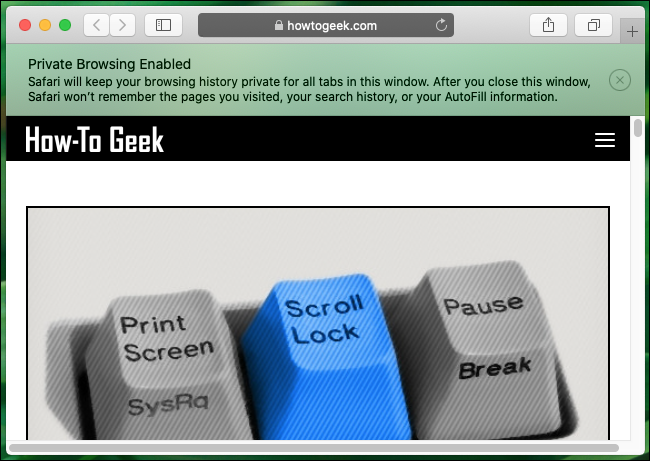
이제 일반적인 방식으로 창을 자유롭게 사용할 수 있습니다. 완료되면 닫으십시오.
관련 : 개인 브라우징 모드를위한 5 가지 가치있는 사용 (포르노 외에)
방금 설정 한 옵션은 Safari를 처음 열 때만 작동한다는 점은 주목할 가치가 있습니다. 기본적으로 그 후에 여는 새 창은 비공개가 아닙니다. 추가 개인 창을 열려면 메뉴 모음에서 파일> 새 개인 창을 선택하거나 Shift + Command + N 단축키를 사용해야합니다. 행운을 빕니다. 즐거운 브라우징!


