

Google 스프레드 시트에 숫자를 입력하면 기본적으로 선행 0이 제거됩니다. 셀에 입력하는 우편 번호, 전화 번호 및 ID의 경우 문제가 될 수 있습니다. 선행 0을 유지하는 방법은 다음과 같습니다.
입력 할 때 앞에 0을 유지
맨 앞에 0을 유지하려면 0으로 시작하는 숫자를 입력하기 전에 아포스트로피 ( ')를 입력 할 수 있습니다.
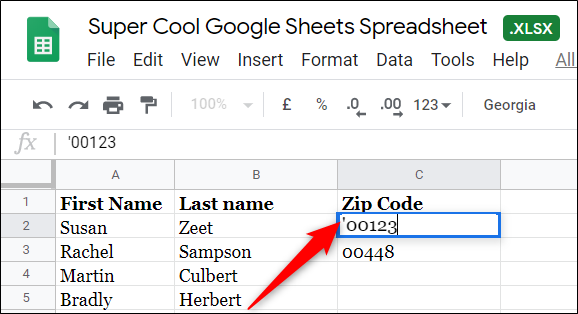
아포스트로피는 이스케이프 문자 역할을하며 Sheets에 선행 0을 자르는 프로그래밍을 무시하도록 지시합니다.
Enter 키를 누르면 숫자가 처음에 아포스트로피를 표시하지 않고 셀에 표시됩니다. 추가 문자로 인해 계산이 중단되는 것을 걱정하지 않고도 수식에서 숫자를 계속 사용할 수 있습니다.

일반 텍스트 형식 적용
앞에 0이 붙은 숫자를 입력 할 때마다 아포스트로피를 입력하고 싶지 않다면 미리 셀을 일반 텍스트로 서식을 지정할 수 있습니다. 미리 일반 텍스트 형식을 적용하면 시간을 절약하고 제로가 사라지는 것에 대해 걱정할 필요가 없습니다.
먼저 일반 텍스트로 서식을 지정할 셀 범위를 선택하십시오.

그런 다음 형식> 숫자를 클릭 한 다음 목록에서 “일반 텍스트”를 선택하십시오.

여기에서 숫자를 형식화하는 사용자 정의 된 방법을 입력 할 수 있습니다. Google 문서 도움말 센터에는 간단한 또는 복잡한 숫자 형식을 만드는 데 도움이되는 공통 구문 문자 목록이 있습니다.
이 예에서는 항목을 5 자리 숫자로 형식화하려고합니다. 제공된 텍스트 필드에 5 개의 0을 입력 한 다음 “적용”을 클릭하여 새 숫자 형식을 만듭니다.

5 개의 0을 사용하면 셀에 입력 한 내용에 관계없이 해당 셀의 길이가 고정되고 누락 된 각 숫자에 대해 무의미한 0이 추가됩니다.

스프레드 시트의 숫자 서식은 생략 할 걱정없이 우편 번호, 전화 번호 및 ID가 앞에 0이 포함될 수있는 ID 번호의 서식을 지정할 수있는 강력한 도구입니다.


