

iPhone 및 iPad 사용자는 앱 업데이트를 쉽게 확인할 수 있습니다. iOS 13과 iPadOS 13이 Apple Arcade로 업데이트 탭을 대체했을 때 조금 더 복잡해졌습니다. 이제 먼저 프로필 아이콘을 탭해야합니다.
설정> iTunes & App Store에서“앱 업데이트”옵션이 활성화되어 있으면 iPhone 또는 iPad가 자동으로 앱 업데이트를 설치합니다. 그렇기 때문에 Apple은이 옵션을 찾기가 더 어려워졌습니다. 더 이상 수동으로 앱 업데이트를 설치할 필요가 없습니다.
iOS 13, iPadOS 13 이상에서 앱 업데이트
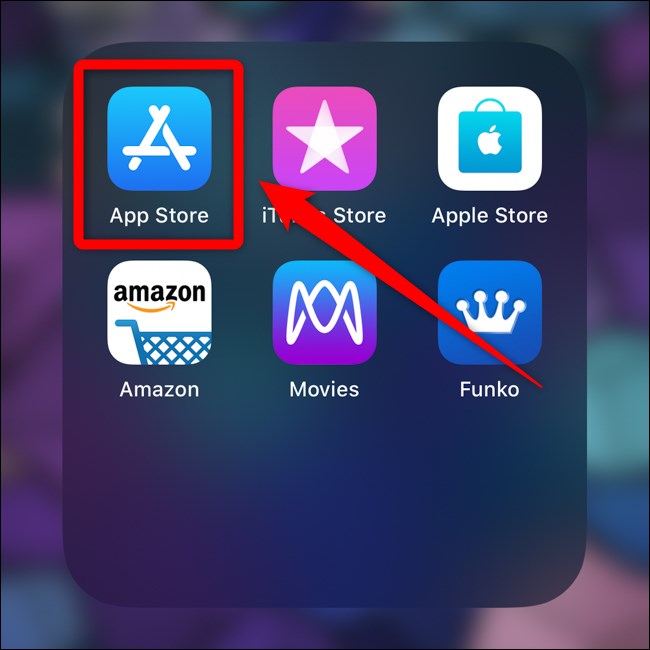
App Store를 열어 시작하십시오. iPhone 또는 iPad에서 아이콘을 찾을 수 없으면 홈 화면에서 아래로 살짝 밀고 Spotlight 검색을 사용하여 앱을 찾으십시오.
그런 다음 디스플레이 오른쪽 상단에있는 계정 사진을 누릅니다.

최근 업데이트 된 앱 목록은 계정 정보 및 옵션 아래에 숨겨져 Apple ID에 자금을 추가 할 수 있습니다.
사용 가능한 앱이 보이지 않으면 화면을 아래로 스 와이프하여 App Store를 새로 고칩니다. 사용 가능한 업데이트가 있으면“다가오는 자동 업데이트”목록에 나타납니다.
사용 가능한 모든 업데이트를 설치하려면“모두 업데이트”를 선택하거나 특정 앱만 설치하려면 각 앱 옆에있는“업데이트”버튼을 누르십시오.

iOS 12 이하의 앱 업데이트
iPhone 또는 iPad에서 iOS 12 이상을 실행하는 경우 업데이트 프로세스는 위의 프로세스와 유사하며 더 쉽습니다. 시작하려면 App Store를 엽니 다.
그런 다음 하단 툴바에있는 “업데이트”탭을 누릅니다.

디스플레이 상단 근처에 사용 가능한 업데이트가있는 최근에 업데이트 된 모든 앱이 표시됩니다. 사용 가능한 모든 업데이트를 설치하려면“모두 업데이트”를 선택하거나 특정 앱만 설치하려면 각 앱 옆에있는“업데이트”버튼을 누르십시오.


