
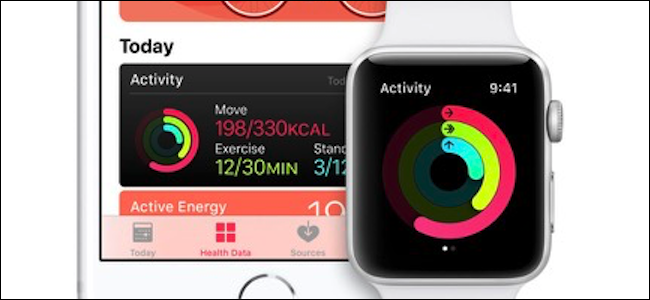
iPhone은 특히 MyFitnessPal과 같은 앱을 사용하거나 Apple Watch를 사용하여 활동을 추적하는 경우 건강에 대해 많은 것을 알고 있습니다. 권한이 부여되면 앱이 해당 데이터에 액세스 할 수 있습니다. 데이터에 액세스 할 수있는 앱을 확인하는 방법은 다음과 같습니다.
우리는 그것이 어떻게 당신의 위치에 탭을 유지하고 그 데이터를 앱에 노출시킬 수 있는지를 보여주었습니다. 그러나 건강 데이터는 어떻습니까? 건강 앱은 최대한 많은 데이터를 수집하며 체중, 칼로리, 혈압 등을 추적하기 위해 앱을 사용하는 경우 많은 양이 될 수 있습니다. Apple Watch를 착용하고 있다면 생각보다 훨씬 많은 정보가 될 수 있습니다.
건강 데이터에 액세스 할 수있는 앱을 제어하는 방법
전혀 추적하고 싶지 않은 건강 데이터가 있거나 Apple이 신경 쓰지 않지만 앱으로 넘겨주지 않는 다른 건강 데이터가있을 수 있습니다. Health 앱 내에서 제어 할 수있는 모든 것입니다.
시작하려면 iPhone에서 Health 앱을 열고 화면 하단의 “소스”를 탭하십시오.

여기에서 기존 건강 상태 데이터를 읽거나 새로운 건강 데이터를 추가하기 위해 건강 데이터에 대한 액세스를 요청한 모든 앱을 볼 수 있습니다. 개별 앱을 탭하면 액세스 할 수있는 데이터에 대한 추가 정보가 제공됩니다.
'제거 된 앱'을 탭하면 제거 된 앱이 액세스 한 데이터를 볼 수도 있습니다.

화면 상단에 모든 액세스를 제거 할 수있는 편리한 버튼이 있지만보다 세밀한 제어를 원할 경우 일련의 스위치를 통해 가능합니다. 또한 앱에 액세스해야하는 이유에 대한 간단한 설명도 있으므로 잊어 버렸을 수있는 오래된 앱인 경우 메모리가 부족해질 수 있습니다.
앱이 모든 유형의 건강 데이터에 액세스하지 못하게하려면 “모든 카테고리 끄기”를 살짝 누르십시오. 일부 카테고리를 사용 중지하려면 해당 스위치를 '끄기'위치로 밉니다.

여기에 표시된 각 앱에 대해이 프로세스를 반복하여 어떤 건강 데이터에 액세스 할 수있는 앱을 사용자 지정하십시오.


