몇 번의 민첩한 키 입력으로 Word 문서에 수백 개의 심볼을 쉽게 삽입 할 수 있습니다. 가장 일반적으로 삽입되는 두 가지는 저작권 및 상표 기호이므로 문서에 삽입 할 수있는 몇 가지 빠른 방법을 살펴 보겠습니다.
기호 메뉴를 사용하여 저작권 또는 상표 기호를 삽입하는 방법
Word 리본의 “삽입”탭으로 전환하십시오.

“기호”버튼을 클릭하십시오.
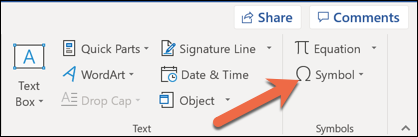
기본적으로 드롭 다운 메뉴에서 저작권 및 상표 기호를 모두 사용할 수 있습니다. 문서에 삽입하려면 하나를 클릭하십시오.

프레스토 악장! 이제 심볼이 문서에 있습니다.

'기호'드롭 다운 메뉴에 저작권 또는 상표 기호가 표시되지 않으면 다른 기호를 많이 넣었 음을 의미합니다. Word는 마지막으로 사용한 20 개의 기호를 기억하여 해당 메뉴에 표시하고 다른 기호가 붐비 게합니다. 표시되지 않으면 “기타 기호”옵션을 클릭하고 찾아야합니다.
Word에서 기호를 삽입하는 방법에 대한 자세한 내용은 해당 주제에 대한 기사를 참조하십시오.
키보드를 사용하여 저작권 또는 상표 기호를 삽입하는 방법
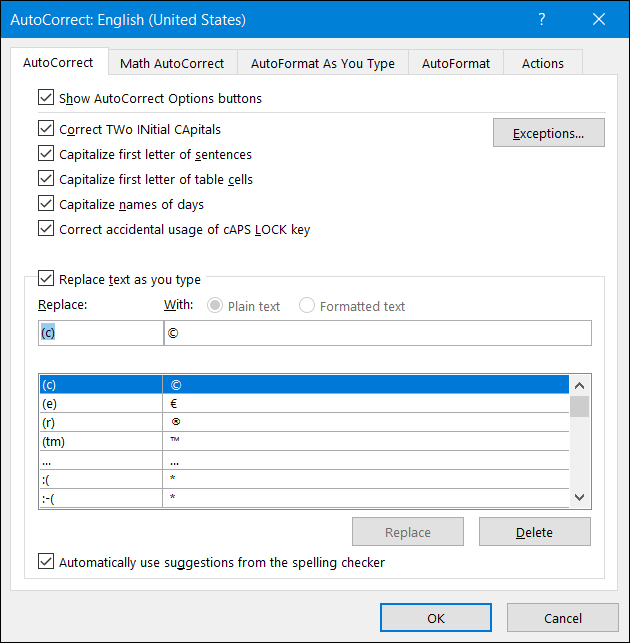
키보드를 사용하여 저작권 및 상표 기호를 Word에 삽입 할 수도 있습니다. 기본적으로 Word의 자동 고침 설정에 두 기호가 모두 포함되어 있기 때문에 작동합니다.
저작권 기호를 삽입하려면“(c)”를 입력 한 다음 스페이스 바를 누르십시오. 저작권 기호가 나타납니다.
상표 기호를 입력하려면“(tm)”을 입력 한 다음 스페이스 바를 누르십시오. 상표 기호가 나타납니다.

쉬워요?
Word에서 다른 자동 고침 옵션에 슬리브가있는 것을 보려면 파일> 옵션> 교정> 자동 고침 옵션으로 이동하십시오. 열리는 창의 자동 고침 탭에서 기호 나 철자가 틀린 단어 등 입력 할 때 Word가 바꿀 수있는 모든 목록을 스크롤 할 수 있습니다. 자주 입력하는 텍스트에 대한 바로 가기를 만들려는 경우 직접 항목을 만들 수도 있습니다.