
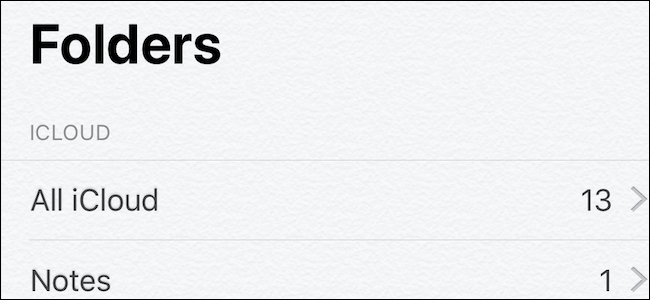
메모를하는 것은 최신 백만 달러짜리 아이디어를 잊지 않도록하는 좋은 방법입니다. 기기간에 메모를 동기화하는 것은 무언가를 놓치지 않는 것이 중요합니다.
고맙게도 iPhone 및 iPad와 관련하여 한 장치에서 메모를 작성하고 다른 장치에서 거의 마술처럼 표시하는 방법에는 여러 가지가 있습니다. 앱을 찾기 위해 사냥을 할 필요도 없습니다. Apple의 Notes 앱은 대다수의 사람들이 필요로하는 대부분의 요구 사항을 충족시킵니다. 모든 iPhone 및 iPad에 내장되어 있으며 무료라는 사실이 확실히 도움이됩니다!
iCloud를 사용하거나 Google을 활용하여 메모를 동기화 할 수있는 몇 가지 방법이 있으며 여기에 두 가지 방법을 모두 설명하겠습니다.
iCloud가 iPhone 및 iPad와 긴밀하게 통합되어 있다고 가정 해 봅시다.
iCloud를 사용하여 메모를 동기화하는 방법
작업을 시작하려면 동기화 할 메모가 필요한 모든 장치에서 설정 앱을 엽니 다.
그런 다음 화면 맨 위에있는 Apple ID 영역을 누릅니다. 계정의 프로필 사진과 이름이 표시됩니다. 아무 데나 탭하면 Apple ID 설정 화면으로 이동합니다. 마지막으로 인증 한 이후의 시간에 따라이 시점에서 iCloud 암호를 입력해야 할 수도 있습니다.

새로 열린 Apple ID 설정 화면에서 iCloud 항목을 탭하십시오.

“노트”토글을 켜면 설정을 종료 할 수 있습니다.

이렇게하면이 특정 장치의 Apple Notes 앱 내에서 메모를 동기화 할 수 있습니다. 추가 iPhone 또는 iPad에서이 과정을 반복해야합니다.
Google을 사용하여 메모를 동기화하는 방법
우선, iDevice에 Google 계정이 이미 설정되어 있는지 확인해야합니다. 당신이 그렇게하지 않았다면, 우리는 당신을 안내하는 기사를 가지고 있습니다.
Google 서비스를 통해 Apple Notes 앱을 동기화하는 프로세스는 iCloud 설정과 매우 유사하며 다시 설정 앱에서 시작됩니다. 일단 “비밀번호 및 계정”항목을 누릅니다.

그런 다음 Apple Notes 동기화에 사용하려는 Google 계정을 누릅니다.

마지막으로 “노트”토글을 켜기 위치로 전환하십시오.

다시 한 번 말하면 하나의 기기에서 메모를 동기화 할 수 있다는 점을 기억해야합니다. 동일한 방법으로 추가 기기에서이 기능을 활성화해야합니다.


