

워터 마크는 문서의 텍스트 뒤에 표시되는 희미한 배경 이미지입니다. 이를 사용하여 문서의 상태 (기밀, 초안 등)를 표시하거나 미묘한 회사 로고를 추가하거나 약간의 예술적 감각을 발휘할 수 있습니다. Word 문서에 워터 마크를 추가하고 조작하는 방법은 다음과 같습니다.
내장 워터 마크를 삽입하는 방법
문서를 연 상태에서 “디자인”탭으로 전환하십시오.

해당 탭의 페이지 배경 그룹에서 “워터 마크”버튼을 클릭하십시오.

드롭 다운 메뉴에서 water 내장 워터 마크를 클릭하여 문서에 삽입하십시오.
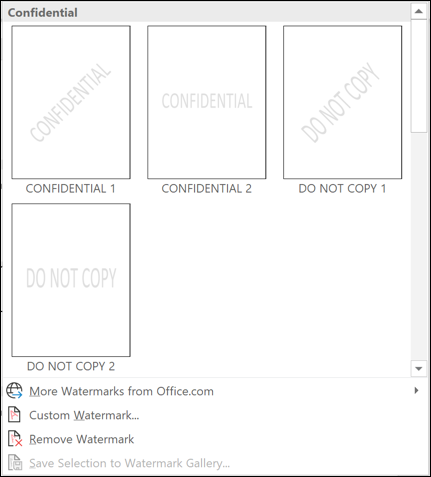
Word는 워터 마크를 텍스트 뒤에 배치합니다.

사용자 정의 워터 마크를 삽입하는 방법
텍스트 또는 이미지에서 사용자 정의 워터 마크를 만들 수도 있습니다. 이렇게하려면 “워터 마크”드롭 다운 메뉴에서 “사용자 정의 워터 마크”를 선택하십시오.

사용자 정의 텍스트 워터 마크 사용
인쇄 된 워터 마크 창이 열리면 “텍스트 워터 마크”옵션을 선택하십시오. “텍스트”상자에 사용하려는 텍스트를 입력 한 다음 원하는 방식으로 언어, 글꼴, 크기, 색상 및 방향에 대한 옵션을 구성하십시오. 완료되면 “확인”을 클릭하십시오.

Word는 사용자 지정 텍스트 워터 마크를 텍스트 뒤에 삽입합니다.

사용자 정의 그림 워터 마크 사용
사진을 워터 마크로 사용하려면 “사진 워터 마크”옵션을 선택한 다음 “사진 선택”버튼을 클릭하십시오.

컴퓨터에서 사진 파일을 사용하거나 Bing에서 이미지를 검색하거나 OneDrive 저장소에서 이미지를 선택할 수 있습니다.

결과에서 이미지를 선택한 다음 “삽입”버튼을 클릭하십시오. 우리는 컴퓨터의 이미지를 사용하고 있습니다.

인쇄 된 워터 마크 창으로 돌아가서 사진 표시 방법에 대한 몇 가지 옵션이 있습니다. “스케일”은 기본적으로 자동으로 설정되어 있지만 원하는 경우 이미지 크기를 변경할 수 있습니다. “세척”옵션은 대부분의 워터 마크가 나타나는 방식으로 연한 색상의 이미지를 삽입합니다. 이 옵션을 비활성화하여 이미지를 최대한 활용할 수 있습니다. 원하는 방식으로 설정 한 후 “확인”을 클릭하십시오.

문서의 텍스트 뒤에 이미지가 삽입됩니다.

워터 마크 이동 또는 크기 조정 방법
워터 마크를 삽입 한 후 이동하려면 문서에서 머리글 / 바닥 글 영역을 열어야합니다. 머리글 또는 바닥 글 영역의 아무 곳이나 두 번 클릭하면됩니다.
그렇게하면 워터 마크가 편집 가능해집니다. 텍스트 또는 그림 워터 마크를 사용하든 상관 없습니다. 이미지를 드래그하여 이미지를 이동하거나 핸들을 잡고 드래그하여 크기를 조정할 수 있습니다 (다른 이미지와 동일).

모든 페이지에 동일한 워터 마크가 표시되므로 한 페이지에서 크기를 조정하거나 이동하면 다른 곳에서도 동일한 변경 사항이 적용됩니다.
워터 마크를 제거하는 방법
워터 마크를 제거하는 두 가지 방법이 있습니다. 첫 번째는 머리글 / 바닥 글 영역을 열어 이미지에 액세스하고 (이전 섹션에서 설명한 것과 같은 방식으로) 이미지를 선택하고 Delete 키를 누르는 것입니다.
“디자인”탭으로 전환하고 “워터 마크”버튼을 클릭 한 다음 “워터 마크 제거”명령을 선택할 수도 있습니다. 어느 쪽이든 잘 작동합니다.

워터 마크를 이동하거나 크기를 조정할 때와 마찬가지로 워터 마크를 삭제하면 문서의 모든 페이지에서 워터 마크가 제거됩니다.


