
OS X의 미리보기는 계속 제공하는 작은 이미지 뷰어입니다. 미리보기는 기능이 풍부하여 일반적으로 다른 이미지 뷰어를 설치할 이유가 거의 없습니다. 한 번에 많은 양의 이미지 크기를 조정할 수도 있습니다.
일괄 크기를 조정하면 모든 이미지의 크기를 동일한 크기로 조정한다고 가정 할 때 일반적으로 지루하고 시간이 많이 걸리는 작업을 간단하게 수행 할 수 있습니다.
배치 크기 조정을 수행하려면 Dock에서 미리보기를 열고 파일> 이미지 열기…

또는 Finder에서 여러 이미지를 선택하고 마우스 오른쪽 단추로 클릭 한 다음 연결 프로그램> 미리보기를 선택할 수 있습니다.

모든 이미지가 미리보기의 왼쪽 사이드 바에서 열립니다.

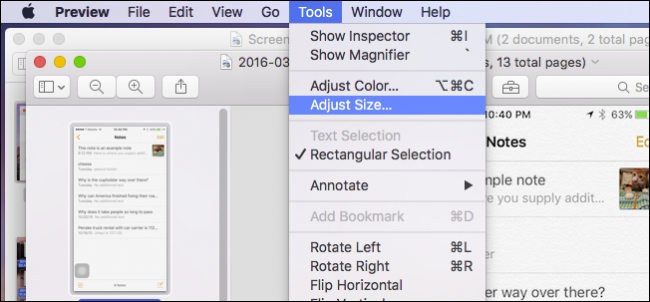
이제 각 이미지를 살펴보고 “도구”메뉴를 클릭 한 다음 “이미지 크기”를 선택하여 이미지 크기를 하나씩 조정할 수 있습니다. 그러나 우리는 더 나은 방법을 가지고 있습니다. 먼저 “편집”메뉴를 클릭 한 다음 “모두 선택”을 클릭하거나 키보드 조합 Command + A를 사용하여 모든 이미지를 선택하십시오.

이제 모든 이미지가 강조 표시되어 선택되었음을 의미합니다.

이제“도구”메뉴를 클릭하고“크기 조정…”을 선택하십시오.

이미지의 크기는 다양하기 때문에 너비와 높이 값은 이미지에 “다중 값”이 표시되어 있지만 너비가 325 픽셀이어야한다는 것을 알고 있습니다. 이 번호를 입력 한 다음 “확인”을 클릭하십시오.

그러나 아직 끝나지 않았습니다. 이 값을 고수하려면 이미지를 저장해야합니다. 다시, 우리는 각각을 별도로 저장할 필요가 없습니다. 모든 이미지가 선택되었으므로“파일”메뉴를 클릭하고“저장”을 선택하거나 키보드 단축키 Command + S를 사용할 수 있습니다.

저장되면 제목 표시 줄의 “편집 된”표기가 사라집니다.

이 트릭을 미리보기에서 여러 이미지를 변경하는 데 사용할 수 있으므로 회전, 색상 조정 등을 수행 할 수 있습니다. 그러나 크기 조정은 우리의 목적에 가장 유용한 옵션이 아닙니다. 의심 할 여지없이 이것은 Mac과 Preview 앱을 사용하는 많은 사람들에게 큰 시간 절약 효과가 될 것입니다.


