

종종 Word 문서의 이미지에서 배경을 제거하고 대신 투명한 영역을 남기고 싶을 수 있습니다. 모든 기능을 갖춘 이미지 편집기로 전환 할 수 있지만 Microsoft Word 내에서 바로이를 수행 할 수도 있습니다. 방법은 다음과 같습니다.
이미지에서 배경을 제거하려는 이유는 여러 가지가 있습니다. 배경이 방해받지 않고 특정 사람이나 사물에 집중하고 싶을 수도 있습니다. 배경색이 문서의 다른 색과 잘 맞지 않을 수 있습니다. 또는 Word의 텍스트 줄 바꿈 도구를 사용하여 이미지 주위에 텍스트를 더 줄 바꿈 할 수도 있습니다. 이유가 무엇이든 Word의 이미지에서 배경을 제거하는 것은 매우 쉽습니다.
여기서주의 할 점은 Word의 이미지 편집 도구는 Photoshop 또는 다른 이미지 편집 앱에서 찾을 수있는 도구만큼 정교하지 않다는 것입니다. 명확하게 정의 된 피사체가있는 상당히 단순한 이미지가있는 경우 가장 잘 작동합니다.
Word의 이미지에서 배경을 제거하는 방법

이미지를 Word 문서에 이미 삽입했다고 가정합니다. 그렇지 않다면 지금 진행하십시오.
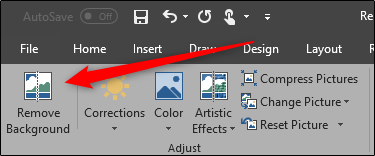
이미지를 클릭하여 선택하십시오. 이렇게하면 리본에 추가 “포맷”탭이 나타납니다. 해당 탭으로 전환 한 다음 맨 왼쪽의 “배경 제거”버튼을 클릭하십시오.
Word는 배경을 자홍색으로 배경색으로 지정합니다. 자홍색의 모든 것이 이미지에서 제거됩니다. 이것은 이미지의 배경을 자동 감지하려는 Microsoft의 시도입니다.

보다시피, Word는 대부분의 이미지에서 배경을 정확하게 선택할 수있을만큼 정교하지 않습니다. 괜찮아. Word는 정리하는 데 도움이되는 두 가지 도구를 제공합니다.
이제 리본에 유지해야 할 영역 표시, 제거 할 영역 표시, 모든 변경 사항 취소 및 변경 사항 유지와 같은 몇 가지 옵션이있는 리본에 새로운 “배경 제거”탭이 표시됩니다.
우리의 예로 돌아가서, Word가 배경의 일부를 올바르게 표시하지 않았 음을 볼 수 있습니다. 호랑이 얼굴 바로 앞에 여전히 잔디가 보입니다. 또한 호랑이의 일부 (머리 뒤 부분)가 배경의 일부로 잘못 표시되었습니다. 우리는이를 유지하기 위해“보유 할 마크 영역”과“제거 할 마크 영역”도구를 모두 사용할 것입니다.
우리가 지키고 싶은 영역부터 시작합시다. “표시 할 영역 표시”버튼을 클릭하십시오.

포인터가 펜으로 바뀌면 유지하려는 이미지 영역을 강조 표시 할 수 있습니다. 스팟을 클릭하거나 조금 그릴 수 있습니다. 가장 효과적인 것을 찾으려면 이미지를 실험해야합니다. 너무 멀리 갈 경우 작업을 취소하거나“모든 변경 사항 취소”버튼을 클릭하여 모든 변경 사항을 지우고 다시 시작할 수 있습니다.

표시를 마쳤 으면 이미지 외부의 아무 곳이나 클릭하여 효과를 볼 수 있습니다. 호랑이의 일부 영역을 유지하기 위해 표시하면 이제 이와 비슷한 이미지가 나타납니다.

다음으로 이미지에서 제거 할 영역을 표시합니다. 우리의 경우, 여전히 남아있는 것은 그 배경입니다. 이번에는“제거 할 영역 표시”버튼을 클릭하십시오.

다시 한 번 포인터가 펜으로 바뀝니다. 이번에는 이미지에서 제거 할 영역을 클릭하거나 페인트합니다. 그렇게하면 자홍색으로 바뀌어야합니다.

언제든지 이미지 외부를 클릭하여 작업을 확인하십시오. 만족하면 '배경 제거'탭에서 '변경 사항 유지'버튼을 클릭하십시오.

이제 깨끗하고 배경이없는 무료 이미지가 생겼습니다!

그게 다야!


