
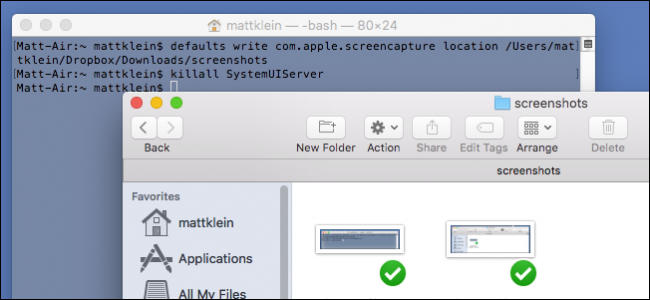
스크린 샷은 OS X에서 쉽게 사용할 수 있습니다. Command + Shift + 3 또는 Command + Shift + 4를 사용하여 각각 전체 화면 스크린 샷 또는 십자선 스크린 샷을 만들 수 있습니다. 기본적으로 이러한 샷은 바탕 화면에 저장되지만 쉽게 변경할 수 있습니다.
이렇게하려면 터미널에서 몇 가지 명령 만 실행하면됩니다. 응용 프로그램> 유틸리티에서 터미널을 시작하거나 Spotlight를 사용하여 터미널을 검색 할 수 있습니다.

다음으로, 스크린 샷을 저장할 위치를 결정하십시오. 논리적으로 “스크린 샷”이라는 하위 폴더의 다운로드 폴더에 파일을 추가하겠습니다.
이제 터미널을 연 상태에서 다음 명령을 입력합니다. “location”뒤에 공백이 있는지 확인하고 “Enter”키를 누르지 마십시오.
defaults write com.apple.screencapture location
터미널에서는 다음과 같습니다.

이제 새 스크린 샷 폴더의 위치를 입력하는 위치와 방법을 정확하게 파악하는 대신 해당 폴더를 터미널 창으로 끌어다 놓기 만하면됩니다.

해당 폴더 위치를 붙여 넣습니다. 이 예에서 마지막 명령은 다음과 같습니다.

해당 명령이 대기 상태가 된 상태에서 “Enter”키를 누르십시오.
다음 명령을 실행하십시오.
killall SystemUIServer
Enter를 누르면 변경 사항이 공식적으로 구현됩니다.

이제 스크린 샷이 Dropbox의“Downloads”폴더에있는“Screenshots”에 저장되는 것을 볼 수 있습니다. 작업 할 때 종종 Mac과 Windows 시스템간에 전환하기 때문에 편리합니다.

기본 위치로 되돌리려면 이 명령을 실행하면됩니다.
기본값은 com.apple.screencapture location ~ / Desktop입니다.
스크린 샷 대상이 Mac 데스크탑으로 다시 이동합니다. killall 명령을 다시 실행하여 변경을 완료하십시오.
killall SystemUIServer
스크린 샷이 다시 데스크탑에 저장됩니다. 이 기사에 설명 된 절차를 사용하여 언제든지 원하는 위치로 다시 이동할 수 있습니다.


