
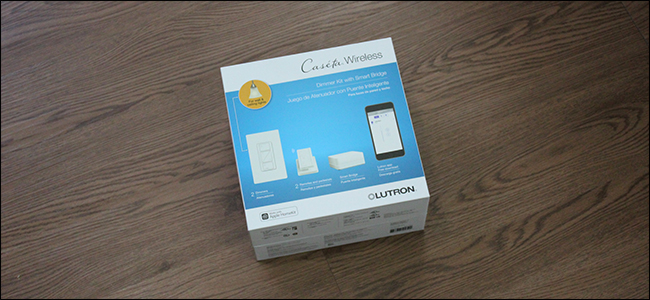
스마트 전구는 집안에서 원격 제어 조명을 얻는 유일한 방법은 아닙니다. 스마트 전등 스위치를 설치하고 전구와 함께 사용할 수도 있습니다. Lutron Caseta Dimmer Switch Starter Kit를 설치하고 설정하는 방법은 다음과 같습니다.
관련 : 스마트 라이트 스위치와 스마트 전구 : 어느 것을 사야합니까?
이 회사의 스타터 키트는 100 달러짜리 키트에 허브, 스마트 조광기 스위치, 작은 리모컨이 포함되어있어 방 전체에서 스위치를 제어 할 수 있기 때문에 발가락을 스마트 라이트 스위치 경기장에 담을 수있는 좋은 방법입니다. 약간의 디머 스위치를 사용하여 조금 더 소비하고 스타터 키트를 얻을 수도 있습니다.
Lutron의 제품이 큰 이유는 스위치 자체에 중립 전선을 설치할 필요가 없다는 것입니다. 따라서 전등 스위치 박스에 중성선이없는 오래된 집에 사는 경우 다른 제품 (벨킨의 WeMo 전등 스위치)과 마찬가지로 운이 나쁘지 않습니다.
경고:이는 자신감있는 DIYer를위한 프로젝트입니다. 기술이나 지식이 부족한 경우 다른 사람이 실제 배선 작업을 수행하도록하는 것은 부끄러운 일이 아닙니다. 또한 해당 지역에서 허가없이이 작업을 수행하는 것은 법, 규정 또는 규정에 위배되거나 가정의 보험 또는 보증이 무효화 될 수 있습니다. 계속하기 전에 해당 지역의 규정을 확인하십시오.
필요한 것
스마트 전등 스위치를 구입하기 전에 명심해야 할 것이 몇 가지 있습니다. 첫째, 일반적으로 무선 신호를 방해 할 수있는 금속으로 된 정션 박스에 스마트 라이트 스위치를 설치하는 것은 좋지 않습니다. 운 좋게도 대부분의 주택은 실내에 플라스틱 배선함을 사용하지만 모두 금속 일 가능성이 있으므로 전등 스위치의 무선 성능을 주시하십시오.
둘째, Caseta 스위치에서 가장 먼저 눈에 띄는 것 중 하나는 스위치를 “스마트하게”만드는 추가 구성 요소를 모두 수용해야하기 때문에 기존 조명 스위치보다 훨씬 크다는 것입니다. 이 때문에 정션 박스가 충분히 깊어 야합니다. 그렇지 않으면 스위치 자체와 함께 상자 안의 모든 전선을 꽉 쥐는 데 많은 시간이 걸릴 것입니다.
마지막으로, 전기 작업에 익숙하지 않다면, 잘 알고있는 친구에게 도움을 주거나 전기 기사를 고용하여 도움을 받으십시오. 그러나 그러한 프로젝트를 수행하기에 충분히 편안하다고 느끼면 몇 가지 도구가 필요합니다.

꼭 필요한 도구에는 한 쌍의 니들 노즈 플라이어, 일자 드라이버 및 십자 드라이버가 포함됩니다.
일부 옵션 (그러나 매우 편리한) 도구로는 일부 조합 플라이어, 와이어 스트리퍼 도구 (와이어를 절단하거나 와이어 하우징을 벗겨야하는 경우) 및 전압 테스터가 있습니다.
와이어 너트와 나사가 키트와 함께 제공되므로 자체 재료가 필요하지 않습니다.
1 단계 : 스마트 브리지 설정

실제로 조명 스위치를 설치하는 데 어려움을 겪기 전에 먼저 Caseta 스타터 키트와 함께 제공된 Smart Bridge를 설정해야합니다. Caseta 장치는 Lutron의 독점 Clear Connect RF 무선 프로토콜을 사용하므로 스위치를 네트워크에 연결하려면 허브가 필요합니다.
이것은 매우 쉽습니다. 포함 된 전원 및 이더넷 케이블을 허브에 연결하기 만하면됩니다. 그런 다음 전원을 빈 콘센트에 꽂고 이더넷을 라우터의 열린 이더넷 포트에 꽂습니다.

여기에서 허브의 표시등이 깜박이기 시작하면 사용 준비가되었음을 알 수 있습니다.
2 단계 : 전원 끄기

이것은 가장 중요한 단계 중 하나이며 다른 작업보다 먼저 수행해야합니다. 차단기 상자로 이동하여 전등 스위치를 교체 할 방의 전원을 차단하십시오.
올바른 차단기를 껐는지 확인하는 가장 좋은 방법은 전원을 차단하기 전에 전등 스위치를 켜는 것입니다. 전등 스위치로 제어되는 전등이 꺼지면 올바른 차단기를 끈 것입니다.
3 단계 : 기존 전등 스위치 제거
일자 드라이버를 사용하여 페이스 플레이트를 고정하는 2 개의 나사를 제거하십시오.

그런 다음 페이스 플레이트를 바로 꺼낼 수 있습니다. 이 시점에서 전압 테스터를 사용하여 더 이상 진행하기 전에 전등 스위치의 전원이 실제로 꺼져 있는지 확인할 수 있습니다. 미안보다 더 안전합니다.

그런 다음 십자 드라이버를 사용하여 전등 스위치를 정션 박스에 고정하는 2 개의 나사를 제거하십시오.

일단 손을 떼고 나면 더 많은 전선이 노출되도록 손가락을 잡고 조명 스위치 (스위치의 상단과 하단에있는 탭을 사용하여)를 빼십시오.

전등 스위치의 배선 구성을 살펴보십시오. 스위치에 연결된 두 개의 검은 색 전선과 접지선 인 나선 구리선이 있음을 알 수 있습니다. 상자 안에 다시 와이어 너트와 함께 묶인 두 개의 흰색 와이어가있을 수도 있습니다. (벽의 색상이 다른 경우 모든 것을 올바르게 연결하기 위해 어떤 색상인지 확인하십시오.)

위에서 간단히 설명했듯이 검은 색 전선은 전원 (또는 “핫”) 전선이고 흰색 전선은 중성선 (또는 “반환”) 전선입니다. 전기는 열선을 통해 스위치로 들어간 다음 전등에 들어간 다음 중성선을 통해 되돌아갑니다. 스위치를 끄면 조명기구에서 전원 와이어가 분리되어 조명의 전원이 차단됩니다.
이제 드라이버를 가지고 전등 스위치에 연결된 두 개의 검은 색 전선을 제거하십시오. 교체 할 수 있기 때문에 어떤 검은 전선이 어디로 갈지 걱정하지 마십시오.

마지막으로, 녹색 나사에서 노출 된 구리 접지선을 제거하십시오.

설치에 전혀 필요하지 않으므로 두 개의 흰색 중성선 만 남겨 두십시오.
4 단계 : Caseta Dimmer 스위치를위한 전선 준비
전등 스위치가 완전히 제거되었으므로 Caseta 스위치 설치를 준비해야합니다.
니들 노즈 플라이어를 잡고 검은 색 및 접지선을 똑바로 펴십시오. 구식 스위치의 고리처럼 구부러져 있으므로 나중에 와이어 너트를 부착 할 수 있도록 곧게 펴야합니다.

이제 Caseta 스위치를 설치할 준비가되었습니다!

5 단계 : Caseta Dimmer 스위치 설치
Caseta 스위치를 잡고 앞면 덮개를 조심스럽게 들어 올리십시오. 덮개는 여러 개의 클립으로 고정되어 있습니다.

그런 다음 스위치에 부착 된 2 개의 나사 (위쪽과 아래쪽 중 하나)를 제거하여 스위치에서 밑면 덮개를 제거하십시오.

이때 정션 박스가 Caseta 스위치를 수용 할 수있을만큼 커야합니다. 그렇지 않다면 정션 박스를 더 큰 것으로 교체해야 할 것입니다.
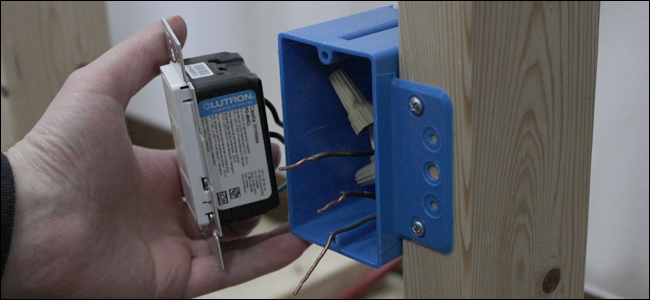
Caseta 스위치에는 2 개의 검은 색 선과 1 개의 녹색 선이 있습니다. 녹색 배선을 정션 박스에서 나오는 베어 구리 접지선에 연결하여 시작하십시오. 두 손잡이를 나란히 놓고 끝을 맞추고 작은 손잡이를 돌리는 것처럼 와이어 너트를 나사로 조이십시오. 더 이상 간신히 돌릴 수 없을 때 멈추십시오. 와이어 너트를 최대한 조여서 느슨해지지 않도록하십시오.

다음으로 두 개의 검은 색 와이어로 동일한 작업을 수행하십시오. 다시 말하지만, 어느 것이 어느 쪽과 상호 교환이 가능하든 상관 없습니다.

모든 것이 연결되면 전선을 상자에 다시 넣고 스위치를위한 공간을 만들어야합니다. 이 작업은 까다로울 수 있으므로 전선이 거칠어지면서 상자 안으로 다시 구부러지는 것을 두려워하지 마십시오.

키트에 포함 된 2 개의 나사를 사용하여 스위치를 정션 박스에 연결하십시오 (하나는 상단과 다른 하나).

이제 포함 된 페이스 플레이트를 다시 설치할 수 있지만 실제로 원하는 데코레이터 페이스 플레이트를 사용할 수 있습니다.

전원을 다시 켜고 새로운 전등 스위치를 즐기십시오!

그러나 그것은 반 재미입니다. 이제 휴대 전화에서 스위치를 원격으로 제어하고 일정 및 장면과 같은 항목을 설정할 수 있도록 Lutron Smart Bridge에 연결합니다.
6 단계 : Lutron Caseta 앱 다운로드
스위치를 Smart Bridge에 연결하려면 Lutron Caseta 앱 (iOS 및 Android)이 필요합니다. 이제 휴대 전화로 다운로드하십시오.

완료되면 열어서 다양한 조건에 동의하십시오. “수락”을 누르십시오.

“시작”을 누릅니다.

다음 화면에는 Lutron 장치를 설치하라는 메시지가 표시됩니다. 이미 완료 했으므로 화면 오른쪽 상단의 '다음'을 탭합니다.

다음으로 Lutron으로 계정을 만듭니다. 이메일 주소를 입력하고 비밀번호를 만드십시오. 완료되면 “계정 만들기”를 누르십시오.

다음 화면에서 Smart Bridge 허브를 연결하라는 메시지가 표시되지만 이미 완료 했으므로“Next (다음)”를 누릅니다.

앱이 네트워크에서 Smart Bridge를 찾을 수 있도록 잠시 기다립니다.

다음으로 Smart Bridge 뒷면의 작은 버튼을 누르라는 지시를받습니다.

버튼을 누른 후 Lutron에 위치 및 HomeKit 데이터에 대한 권한을 요청하는 팝업이 나타납니다.

시간 및 위치 화면에서“다음”을 누르십시오.

다음 화면에서 설치 한 장치를 선택하십시오. 이 경우는 Caseta In-Wall Dimmer / Switch입니다.

앱의 지시에 따라 스위치의 LED 표시등이 빠르게 깜박이기 시작할 때까지 스위치의 하단 버튼을 10 초 동안 누르고 있습니다.

그런 다음 스위치가 설치된 방을 선택하십시오.이 경우 아내의 화장실에 방을 설치 했으므로“욕실”을 선택하고 고유 한 이름을 지정하겠습니다. 이 단계를 완료하면“다음”을 누르십시오.

그런 다음 스위치가 제어하는 조명 유형을 선택합니다. 하나를 선택하면“다음”을 누르십시오.

만세! 새 스위치를 사용할 준비가되었습니다. 그러나 스타터 키트와 함께 포함 된 Pico Remote가 설정되었으므로“다른 장치 추가”를 누릅니다.

7 단계 : Pico 리모컨 설정
“다른 장치 추가”를 누르면 장치 추가 화면으로 돌아갑니다. 여기에서 “Pico Remote”를 선택하십시오.

앱의 지시에 따라 LED 표시등이 빠르게 깜박이기 시작할 때까지 리모컨의 하단 버튼을 10 초 동안 누르고 있습니다. 그런 다음 리모컨으로 제어 할 회의실을 선택하십시오.

리모컨이 제어 할 장치 종류를 선택하십시오. 이 경우 “Lights”를 선택하겠습니다. “다음”을 누르십시오.

다시 만세! “장치 추가 완료”를 누릅니다.

그런 다음 앱에서 바로 라이트 스위치를 제어 할 수있는 기본 화면으로 돌아갑니다.

앱에서 조명을 탭하면 해당 조명기구에 대한 컨트롤이 나타납니다.

기본 자동화 : 장면 및 스케줄 설정
앱의 메인 화면에서 “Scenes”및 “Schedules”에 빠르게 액세스 할 수 있습니다. 장면을 사용하면 특정 밝기 수준을 설정하고 앱에서 빠르게 선택할 수 있으며, 일정을 사용하면 조명을 켜고 끄는 특정 시간을 설정할 수 있습니다.
장면을 만들려면 메인 화면에서 “장면”을 누릅니다.

“장면 추가”를 누릅니다.

장면의 이름을 입력하고 해당 아이콘을 선택하십시오. 그런 다음 “다음”을 누르십시오.

다음으로 장면에 포함시킬 조명을 선택한 다음 슬라이더 또는 버튼을 사용하여 조명을 조정하십시오. 완료되면 “완료”를 누르십시오.

새로운 장면이 메인 화면의“장면”아래에 나타나 빠르게 선택할 수 있습니다.

일정을 만들려면 “일정”탭을 누릅니다.

“스케줄 추가”를 선택하십시오.

스케줄을 실행할 요일을 선택하고 “다음”을 누르십시오.

시간을 선택하거나 일출 또는 일몰을 사용하십시오. 그런 다음 “다음”을 누르십시오.

다음 화면에서 스케줄 이름을 지정하고 “Next”를 누르십시오.

포함 할 조명을 선택하고 지정된 시간에 원하는 조명을 조정하십시오. “완료”를 누르십시오.

새로운 일정이 메인 화면에 나타납니다.

관련 : Amazon Echo로 스마트 홈 제품을 제어하는 방법
장면과 일정으로 할 수있는 일이 많으며 Caseta는 Alexa와 같은 음성 도우미와도 함께 사용할 수 있습니다.


