

슬로우 모션 비디오 녹화는 iPhone에서 가장 멋진 기능 중 하나입니다. 사용 방법은 다음과 같습니다.
최신 iPhone (특히 iPhone X)의 카메라는 엄청나게 좋습니다. 슬로우 모션 비디오 녹화의 경우 실제로 많은 DSLR보다 훨씬 낫습니다.
iPhone 8, 8 Plus 및 X에서는 1080p 비디오를 120 또는 240fps로 녹화 할 수 있습니다. iPhone 7에서는 120fps에서 1080p, 240fps에서 720p를 얻습니다. 사용할 설정을 선택하려면 설정> 카메라> Slo-mo 녹화로 이동하십시오.
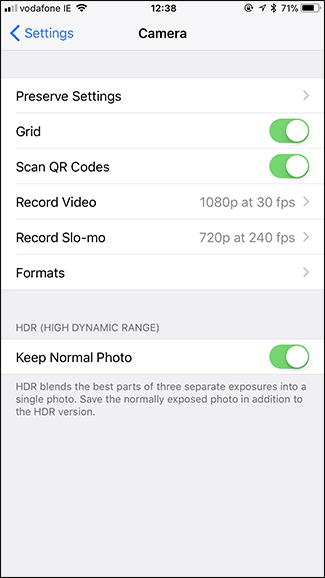

Slo-Mo 비디오 녹화
iPhone의 카메라 앱을 열고 선택기에서 Slo-Mo를 선택하십시오. 오른쪽으로 두 번 스 와이프해도됩니다. Slo-mo는 후면 카메라에서만 작동하므로 슬프게도 슬로우 모션 셀카 비디오를 계획 할 수 없습니다.

관련 : iPhone 또는 iPad에서 공간을 확보하는 방법
slo-mo 레코딩은 일반 비디오 레코딩과 같은 방식으로 작동합니다. 녹음 버튼을 누르고 휴대 전화가 피사체를 가리 키도록합니다. 완료되면 녹음 버튼을 다시 누릅니다.
한 가지 주목할 점은 슬로우 모션 비디오가 많은 공간을 차지한다는 것입니다 (비디오 분당 300MB-500MB 영역). 저장 공간이 부족한 경우 너무 오래 slo-mo로 기록하지 않아야합니다. 마찬가지로 slo-mo 만 사용하여 필요한 것을 기록해야합니다.
Slo-Mo 비디오 편집
기본적으로 slo-mo 비디오를 녹화 할 때 비디오의 시작은 표준 속도이고 비디오의 중간은 슬로우 모션이며 끝은 다시 표준 속도로 돌아갑니다. 때때로 운이 좋으면 기본 비디오가 원하는 것을 완벽하게 캡처하지만 대부분의 경우 편집해야합니다.
사진 앱에서 편집 할 slo-mo 비디오를 찾은 다음 오른쪽 상단의“편집”옵션을 누릅니다.

에디터 인터페이스를 분석해 봅시다. 맨 위에는 비디오 미리보기 (1)가 있습니다. 그 아래에는 슬로우 모션 타임 라인 (2)과 비디오 타임 라인 (3)이 있습니다. 또한 하단에 취소, 재생 및 완료 버튼이 있습니다.

슬로우 모션 타임 라인은 비디오의 어떤 비트가 규칙적인 속도이고 어떤 비트가 슬로우 모션인지를 제어합니다. 눈금이 서로 가까이있는 타임 라인 영역 (위 이미지의 바깥 쪽 가장자리)은 일정한 속도입니다. 간격이 넓은 눈금은 슬로우 모션을 나타냅니다.
슬로우 모션으로 비디오의 섹션을 조정하려면 일반 영역과 슬로 모션 영역 사이의 작은 핸들을 탭하고 드래그하십시오. 비디오 미리보기를 사용하여 마음에들 때까지 전화를 겁니다.

종종 슬로 모 비디오를 녹화 할 때 원하지 않는 시작 또는 끝 부분이 생길 수 있습니다. 비디오 타임 라인이 나오는 곳입니다. 클립을 시작 또는 끝에서 짧게하려면 가장자리를 탭하고 드래그하십시오. 다시, 미리보기를 사용하여 원하는대로 항목을 확인하십시오.

슬로우 모션 효과를 원하는대로 받으면 “완료”단추를 누른 다음 “새 클립으로 저장”단추를 눌러 편집 한 버전을 카메라 롤에 다시 저장하십시오.

편집 된 버전은 새 비디오가되고 원본을 대체하지 않습니다.
더 나아 가기
iOS 사진 앱은 간단한 편집에 유용하지만 슬로우 모션의 속도를 더 세밀하게 제어하려면 (또는 비디오의 여러 섹션이 슬로우 모션으로 표시되도록하려면) 타사를 사용해야합니다. 앱.
우리는 광고가 지원하지 않는 완전 무료 앱인 Slow Fast Slow를 좋아합니다. 앱 개발자 인 Studio Neat은 실제 제품을 판매하고 앱을 프로모션 도구로 사용합니다.
Slow Fast Slow에서는 파형을 사용하여 비디오 속도를 조정합니다. 파도가 중심선 위에 있으면 비디오가 평소보다 빠르게 움직입니다. 해당 선 아래에 있으면 비디오가 느리게 이동합니다. 각 포인트를 탭하고 드래그하여 조정하거나 선을 길게 탭하여 새 포인트를 추가하십시오.

슬로우 모션 비디오를 조금 더 제어하려면 Slow Fast Slow를 사용하십시오.


