
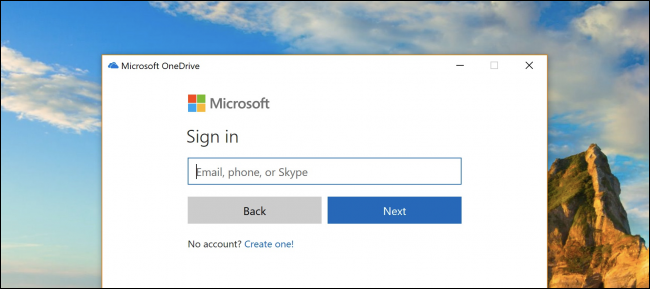
Windows 10 PC를 재부팅 할 때마다 Microsoft OneDrive에서 로그인하거나 계정을 만들도록 버그를 설정합니다. 하지만 원하지 않으면 어떻게해야합니까? 영원히 사라지게하려면 어떻게해야합니까? Microsoft는 해당 옵션을 제공하지 않지만이를 비활성화 할 수있는 방법을 제공합니다.
컴퓨터가 너무 똑똑하다면 재부팅 할 때마다 대화 상자를 닫은 후에 메시지가 표시됩니다. 하지만. 그들은 정말로, 정말로 당신이 OneDrive에 가입하기를 원합니다. 그만둬!
Microsoft OneDrive 가입 확인 메시지를 표시하지 않도록 설정, 종료, 삭제 및 종료하는 방법
성가신 대화 상자를 없애려면 OneDrive를 사용하지 않도록 설정해야하며 몇 가지 방법이 있습니다.
가장 간단한 옵션 : 시작시 OneDrive 비활성화
OneDrive가 매번 Windows를 시작하는 이유는 PC 구성의 시작 항목에 나열되어 있기 때문입니다. PC를 재부팅 할 때마다 OneDrive가 시작되지 않도록하려면 작업 표시 줄을 마우스 오른쪽 단추로 클릭하고 “작업 관리자”옵션을 선택하거나 편리한 Ctrl + Shift + Esc 단축키를 사용하십시오.
작업 관리자에서 하단의 '추가 정보'옵션을 선택한 다음 시작 탭으로 넘어 가서 문제가되는 광고 항목을 확인하십시오. 사용 중지 버튼을 사용하여 문제를 해결하면 모든 작업이 완료됩니다.

다음에 PC를 재부팅하면 성가신 OneDrive 로그인 창이 사라집니다.
OneDrive를 사용하지 않습니까? 그냥 제거 할 수 있습니다
관련 : Windows 10의 파일 탐색기에서 OneDrive를 비활성화하고 제거하는 방법
핵무기 옵션은 절대 사용하지 않을 계획을 비활성화하는 대신 간단히 제거하는 것입니다. 설정으로 가서 (Windows + I 누름) “앱”옵션을 클릭하고 “앱 및 기능”섹션에서 Microsoft OneDrive를 찾은 다음 “제거”버튼을 클릭하십시오.

관련 : Windows 10의 파일 탐색기에서 OneDrive를 비활성화하고 제거하는 방법
노트 : Windows의 Pro 버전을 사용하는 경우 그룹 정책 수정을 사용하여 파일 탐색기 사이드 바에서 OneDrive를 제거해야하지만 가정용 사용자의 경우 시작시 팝업 표시를 중지하고 짜증나게하려면 제거는 괜찮습니다.
아니면 OneDrive를 사용할 수 있습니다.
또는 원하는 경우 실제로 OneDrive를 사용할 수 있습니다. Office 365 구독이있는 경우 테라 바이트 단위의 공간에 액세스 할 수 있으며 제대로 작동합니다.


