

Kindle에서 좋아하는 잡지의 최신호를 얻을 수 있기를 바랍니다. 아니면 좋아하는 웹 사이트를 전자 책처럼 읽을 수있는 기사의 디지털 요약으로 바꿀 수 있기를 바랍니다. 구경은 그것을 가능하게 할 수 있습니다.
작동 원리
디지털 잡지 구독은 엉망입니다. 일부 잡지 구독은 디지털 버전에 액세스 할 수 있지만 일부는 그렇지 않습니다. 일부 디지털 버전은 e-ink Kindle 버전에 대한 액세스를 포함하고 다른 일부는 태블릿 전용입니다. Kindle은 다른 기기 (특히 야간 또는 직사광선)와 비교할 수없는 눈에 잘 띄는 독서 환경을 제공하므로 혼란스럽고 너무 나쁩니다.
관련 : Calibre를 사용하여 Ebook Collection을 구성하는 방법
Calibre를 입력하십시오. Calibre는 Windows, macOS 및 Linux 용 오픈 소스 전자 책 관리 도구이며 Kindles 및 기타 전자 책 소유자에게 유용한 기능으로 가득합니다. 제가 개인적으로 좋아하는 것 중 하나는 웹 사이트를 전자 책과 같은 잡지로 바꾸어 Kindle에 바로 보내는 기능입니다. 웹 사이트에 Time Magazine 또는 New York Magazine과 같은 실제 버전이있는 경우 실제로 해당 달의 목차에서 동일한 순서로 기사를 가져 와서 이번 달 문제에 해당하는 디지털 기사를 Kindle에 바로 전달할 수 있습니다.
경우에 따라 해당 잡지에 유료 구독이 필요할 수 있습니다. 예를 들어 Time Magazine에는 월페이퍼가 있습니다. 사이트에 가입이 필요하기 전에 한 달에 10 개의 기사에만 액세스 할 수 있습니다. 따라서 Calibre에서 최신 문제를 얻으려면 한 달에 10 개가 넘는 기사에 액세스 할 수있는 Time.com 로그인이 필요합니다. 직접 지불하거나 친구에게서 빌릴 수 있습니다. 우리는 말하지 않을 것입니다.
다른 많은 경우에, 온라인 기사는 완전 무료입니다. MagazineNew York Magazine을 사용하면 실제 및 디지털 매거진은 비용이 들지만 웹 사이트는 원하는만큼 자유롭게 읽을 수 있습니다. 즉, Calibre는이 달의 기사에서 돈이나 로그인없이 기사를 함께 모을 수 있습니다. 꽤 깔끔 해요?
일부 출판물의 경우, 해당 잡지에 Men 's Health 또는 PC Mag와 같은 실제 잡지가있는 사이트에서도 해당 날짜의 RSS 피드에서 최신 기사를 가져올 수 있습니다. 어느 쪽이든 Kindle에 대해 좋아하는 뉴스를 얻을 수있는 좋은 방법이며, 웹 사이트에서 무료로 기사를 제공하는 한 Calibre에서 생성 한 Kindle 버전도 있습니다. 설정 방법은 다음과 같습니다.
1 단계 : 뉴스 소스 수집 및 예약
ereader를위한 디지털 다이제스트를 만드는 두 가지 방법이 있습니다. Calibre의 내장 뉴스 소스 중 하나를 사용하거나 직접 만들 수 있습니다.
Calibre의 내장 뉴스 소스 사용
먼저 Calibre를 아직 다운로드하지 않은 경우 다운로드하여 설치하십시오. Calibre가 제공해야하는 뉴스 소스를 확인하려면 도구 모음에서 “뉴스 가져 오기”아이콘을 마우스 오른쪽 단추로 클릭하고 “뉴스 다운로드 예약”을 선택하십시오.

Calibre의 사용자와 개발자가 선별 한 수백 개의 내장 뉴스 소스가 포함 된 창이 나타납니다. 사이드 바에서 원하는 언어를 선택하십시오. 웹에서 400 개가 넘는 출판물이 출판 된 영어를 선택했습니다.

스크롤하여 디지털 전자 책으로 바꾸려는 발행물을 선택하십시오. 여기서는 실제로 매거진의 인쇄 버전을 모방 한 출처 중 하나 인 New York Magazine을 선택합니다.이 사이트에는 페이 월이 없기 때문에 무료입니다.

(여러 기사를보기 위해 무료 또는 유료 계정이 필요한 사이트를 선택하면 사용자 이름과 비밀번호에 대한 “계정 필요”상자가 표시됩니다. 계속하기 전에 여기에 입력하십시오.)

기본적으로 “다운로드 예약”상자는 선택되어 있지 않습니다. 이를 확인한 다음 Calibre가 새 기사를 확인할 빈도를 선택하십시오. RSS 피드를 확인하는 것이 리소스를 많이 사용하는 것은 아니므로 자주 확인하는쪽에 자유롭게 오류를 입력하십시오. 제 경우에는 일주일에 한 번만 확인하면됩니다. 완료되면 저장 버튼을 클릭하십시오.

미리 채워진 뉴스 매체만큼 원하는만큼이 프로세스를 반복 할 수 있습니다. 각각은 Kindle 또는 다른 ereader에 보낼 수있는 별도의 잡지를 만듭니다. 완료되면 주 창으로 돌아가서 “뉴스 가져 오기”를 클릭하십시오. 예약 된 모든 잡지를 수동으로 다운로드해야합니다. 지금부터는 일정에 따라 자동으로 다운로드되므로이 작업은 한 번만 수행하면됩니다.
맞춤 뉴스 소스 사용
Calibre에 원하는 뉴스 소스에 대한 피드가없는 경우 직접 추가 할 수 있습니다. 예를 들어 친숙한 How-To Geek의 뉴스 기사를 최신 상태로 유지한다고 가정 해 보겠습니다. (Calibre에는 How-To Geek 뉴스 소스가 내장되어 있지만이 피드는 뉴스 기사 만 보내는 반면 사이트의 모든 기사를 보냅니다.)
Calibre 툴바에서 뉴스 가져 오기 버튼을 마우스 오른쪽 버튼으로 클릭하십시오. 이번에는“맞춤 뉴스 소스 추가 또는 편집”을 클릭하십시오.

나타나는 창에서 창의 맨 아래에있는 “새 레시피”단추를 클릭하십시오.

“Custom News Source 추가”창이 나타납니다. 레시피에 제목을 지정하고 가져올 기사의 수와 나이를 사용자 정의한 다음 하단에 피드 제목 및 피드 URL을 입력하십시오. 완료되면 “피드 추가”를 클릭하십시오.

원하는 경우이 과정을 반복하여이 레시피에 여러 피드를 추가하여 즐겨 찾는 모든 사이트에서 자신 만의 디지털 매거진을 효과적으로 만들 수 있습니다. 모든 피드를 추가했으면 하단의 '저장'을 클릭하십시오.
저장 한 후에는 뉴스 가져 오기> 뉴스 다운로드 예약으로 돌아가서 레시피가 언어 대신 '맞춤 설정'에 표시됩니다.

위에서 설명한대로 스케줄 빈도를 설정 한 후 다시 저장하십시오. “뉴스 가져 오기”버튼을 클릭하면 처음으로 레시피를 수동으로 다운로드 할 수 있습니다. 그런 다음 설정 한 일정에 따라 자동으로 다운로드됩니다.
2 단계 : 잡지를 전자 책자에게 보내기
몇 가지 소스를 설정했지만 이제 Kindle 또는 다른 ereader에서 소스를 가져와야합니다. 잡지 가져 오기를 위해 뉴스 가져 오기 버튼을 클릭 한 경우이 시점까지 라이브러리에 몇 가지 문제가 있습니다. 계속해서 잡지를 두 번 클릭하여 모양을보십시오. 우리의 경우에는 꽤 좋아 보입니다.
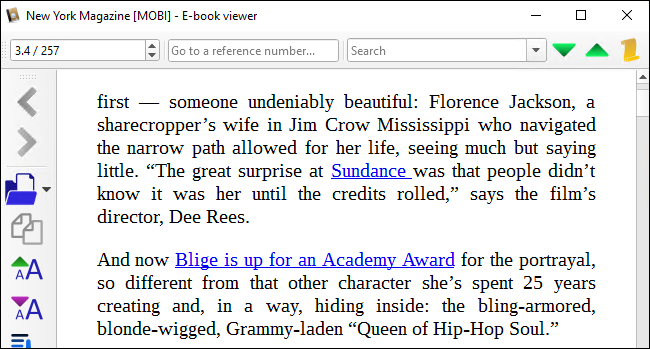
이러한 디지털 문제를 Kindle에 보낼 수있는 두 가지 방법이 있습니다. 여기에 설명 된 다른 책처럼 컴퓨터에 플러그를 꽂고 잡지를 USB를 통해 전송할 수 있습니다. 또는 약간의 추가 구성으로 인터넷을 통해 자동으로 잡지를 보낼 수도 있습니다.
Calibre의 환경 설정으로 이동하여 동작 섹션을 클릭하십시오. 선호하는 출력 형식을 설정하여 잡지가 선택한 전자 판독기에 적합한 형식인지 확인하십시오. Kindle을 사용하기 때문에 MOBI로 설정했습니다. 또한 다운로드 한 뉴스를 자동으로 ereader로 보내도록 설정해야합니다.

Calibre의 환경 설정으로 돌아가려면이 창을 닫고 “전자 메일로 책 공유”를 클릭하십시오. 이 페이지를 통해 eBook을 이메일로 기기로 보내는 설정을 구성 할 수 있습니다. 예를 들어, Kindle을 Amazon 계정에 연결 한 후 고유 이메일 주소 @ kindle.com을 받았습니다. Kindle이 Wi-Fi에 연결되어있는 한 해당 주소로 이메일을 보내는 전자 북은 Kindle에 자동으로 추가됩니다.
오른쪽의 “이메일 추가”버튼을 클릭하고 ereader의 이메일 주소를 입력하십시오. (Kindle 사용자는 계정의 콘텐츠 및 장치 관리 페이지에서이 전자 메일 주소를 찾을 수 있습니다. “장치”탭을 클릭하고 Kindle 옆에있는 단추를 클릭하여 전자 메일 주소를 확인하십시오.

이메일 주소를 추가 한 후에는 “자동 전송”확인란을 선택하는 것이 좋습니다. 그렇게하면 아무것도하지 않아도이 모든 것이 자동으로 이루어집니다.

다음으로 eBook을 보내려면 이메일 주소가 필요합니다 …에서. 여기에서 IMAP 설정으로 일반 이메일 주소를 사용해 볼 수 있지만 제 경험상 잘 작동하지 않습니다. 가장 신뢰할 수있는 트릭은 Calibre 전용 무료 GMX 이메일 계정을 만드는 것입니다. 지원은 바로 시작됩니다.
GMX 사이트로 이동하여 가입 버튼을 클릭하십시오. 귀하의 정보를 입력하고 (개인 정보 보호가 걱정된다면 가짜 정보가 좋습니다) 계정을 만드십시오.

계정이 생성되면 로그인하여 GMX 설정으로 이동하십시오. 왼쪽 사이드 바의 두 번째 렌치 아이콘입니다.

여기에서 설정의 “POP3 & IMAP”섹션으로 이동하여 “외부 프로그램을 통해 이메일 보내기 및 받기”상자를 선택하십시오.

Calibre의 이메일로 책 공유 창으로 돌아가서 창의 하단에서“GMX 사용”버튼을 클릭하십시오. GMX 자격 증명 (사용자 이름은 전체 이메일 주소)을 입력하고 확인을 클릭하십시오. 자격 증명을 작성해야합니다.

Kindle을 사용하는 경우이 페이지로 이동하여 아래로 스크롤하여 “개인 문서 설정”을 확장 한 다음 승인 된 개인 문서 전자 메일 목록에 GMX 이메일을 추가해야합니다.
완료되면 Caliber로 돌아와서 “Test Email”버튼을 클릭하십시오. 모두 잘 진행되면 성공 메시지가 표시되고 GMX 이메일에서 Kindle 주소로 책을 보낼 수 있습니다. 문제가있는 경우 Calibre의 GMX 통합에 대한 자세한 내용을 여기에서 읽을 수 있습니다.
아휴! 그것은 많았지 만 모두 설정해야합니다. Calibre의 기본 창으로 돌아가 잡지 중 하나를 선택한 다음 도구 모음에서 “연결 / 공유”버튼을 클릭하십시오 (오른쪽에있는 오버플로 화살표를 클릭해야 할 수도 있음) 이 버튼을 보려면 툴바의 “Email to (address)”를 선택하고 작동하는지 확인하십시오. 모든 것이 올바르게 설정되면 잡지가 Kindle에 잠시 동안 나타납니다.

이제부터는이 모든 것이 자동으로 수행됩니다. Calibre를 시스템의 백그라운드에서 계속 실행하면 잡지가 읽을 준비가되면 Kindle에 표시됩니다!


