

HomePod는 단순한 스피커가 아닙니다. 알람 설정 및 타이머 설정과 같은 몇 가지 작업을 수행 할 수도 있습니다. 방법은 다음과 같습니다.
관련 : Apple HomePod를 설정하는 방법
시작하기 전에 HomePod의 알람 및 타이머는 Alexa 및 Google Assistant에서와 같이 거의 사용자 정의 할 수 없습니다. 다른 스마트 스피커와 비교할 때 매우 골치 거리이지만 기본 기능 만 있으면 좋을 것입니다.
알람 설정
HomePod에서 알람을 설정하는 방법은 “Hey Siri”를 사용하고 음성으로 설정하거나 iPhone의 홈 앱을 통해 알람을 설정하는 두 가지 방법이 있습니다.
관련 : HomePod를 설정할 때 빈 흰색 화면을 수정하는 방법
음성을 사용할 때 “야이 시리, 알람을 오전 7 시로 설정”또는 “야이 시리, 오전 7시에 깨우십시오”라고 말하면됩니다. “Hey Siri, 평일 오전 7시 알람 설정”과 같은 말을 반복하여 알람을 반복 설정할 수도 있습니다.
안타깝게도 음악이나 이와 유사한 음악을 재생하도록 알람을 설정할 수 없습니다. HomePod와 함께 제공되는 기본 알람 톤만 있습니다.
알람이 울리면 HomePod 상단의 터치 패드를 누르거나 “Hey Siri, stop”이라고 말하면됩니다.
알람을 설정하면 먼저 “즐겨 찾기 액세서리”에서 HomePod를 길게 누르거나 3D 터치하여 홈 앱에서 알람을 관리 할 수 있습니다.

그런 다음 왼쪽 하단에서 “알람”을 누릅니다.

여기에서 Siri를 사용하여 설정 한 알람이 표시되며 “편집”을 탭하고 알람을 선택하여 iPhone의 알람처럼 여기에서 알람을 변경할 수 있습니다. 왼쪽 상단 모서리에있는 “+”버튼을 눌러 알람을 생성 할 수도 있습니다.

타이머 설정
타이머를 설정하는 경우 HomePod에서 타이머를 생성 또는 관리하기위한 인터페이스가 홈 앱에 없기 때문에 음성 만 사용하여 설정할 수 있습니다.
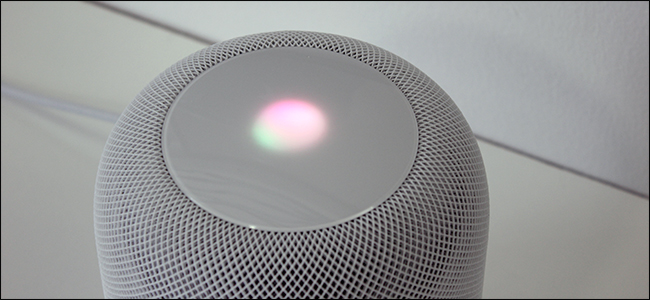
타이머를 설정하려면 “Hey Siri, 10 분 타이머 설정”만하면됩니다.
“Hey Siri, 타이머에 남은 시간은 얼마입니까?”라고 말하면 남은 시간을 확인할 수 있습니다. 또는“Hey Siri, timer cancel”이라고 말하여 언제든지 타이머를 취소 할 수 있습니다.


