

문서의 부제목이 텍스트 측면에 나타나는 사이드 헤드와 인용 부호는 실제로 Microsoft Word의 텍스트 상자에 대한 두 가지 용도입니다. 설정 방법은 다음과 같습니다.
텍스트 상자를 사용하면 Word 문서에서 원하는 곳에 텍스트를 정확하게 배치 할 수 있습니다. 사람들은 대부분 두 가지 목적 중 하나를 사용합니다. 첫 번째는 텍스트와 인라인하지 않고 문서 본문 왼쪽에 배치되는 부제목 인 사이드 헤드를 만드는 것입니다. 두 번째는 풀 따옴표 (또는 편집 메모)를위한 것으로, 텍스트 텍스트는 옆으로 또는 문서 텍스트와 나란히 배치 된 텍스트 블록입니다. 특정 텍스트에주의를 기울이고 긴 문서에서 텍스트를 시각적으로 구분하는 데 사용됩니다.
텍스트 상자를 만들고 텍스트를 넣은 다음 원하는 위치에 상자를 놓습니다.
관련 : Microsoft Word에서 눈금자를 사용하는 방법
상자를 텍스트 옆에 배치하는 경우 먼저 공백이 적절한 영역에 있는지 확인해야합니다. 몇 가지 방법이 있지만 Word의 눈금자 표시에서 들여 쓰기 및 간격 도구를 사용하는 것이 좋습니다.
예를 들어, 처음 세 단락을 강조 표시 한 다음 눈금자에서 오른쪽 들여 쓰기 표시자를 5 인치 표시 위로 끌어서 해당 단락 오른쪽에 공백을 만듭니다. 왼쪽 들여 쓰기 마커를 드래그하여 왼쪽에 동일한 공간을 만들 수도 있으며 문서의 어느 위치에서나이 작업을 수행 할 수 있습니다. 텍스트에 인라인으로 표시하기 위해 인용문을 작성하는 경우이 단계를 귀찮게 할 필요가 없습니다.

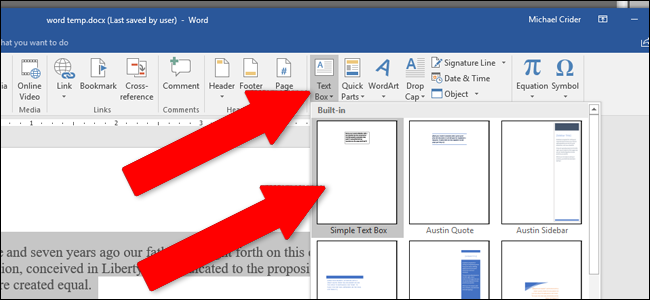
여유 공간이 확보되면 텍스트 상자를 삽입해야합니다. 리본의 “삽입”탭으로 전환하십시오. 메뉴의 “텍스트”섹션에서 “텍스트 상자”드롭 다운을 클릭 한 다음 표시되는 텍스트 상자 옵션 중 하나를 클릭하십시오. “단순 텍스트 상자”를 사용하지만 원하는 경우 양식화 된 옵션을 사용할 수도 있습니다.
텍스트 상자는 커서가있는 위치에 상관없이 문서에 삽입되지만 상자를 사용자가 만든 빈 공간 또는 원하는 곳으로 드래그 할 수 있습니다. 상자 가장자리에서 원 모양의 앵커 포인트를 드래그하여 텍스트 상자의 크기를 조정하거나 위의 원형 화살표 도구를 사용하여 회전하십시오. 페이지 측면의 여백에 배치 할 수 있지만 문서를 인쇄하려는 경우 프린터가 인쇄 할 수있는 위치 (일반적으로 1/4 인치 또는 6-7 밀리미터)를 넘어 텍스트를 배치하지 않도록주의하십시오. 가장자리에서).

크기가 맞으면 상자에서 샘플 텍스트를 강조 표시하고 원하는 텍스트로 바꿉니다. 다른 텍스트와 마찬가지로 리본의 “홈”탭에있는 표준 도구를 사용하여 글꼴, 크기 및 텍스트 효과를 조정할 수 있습니다.

텍스트 상자의 크기에 의해서만 원하는만큼 텍스트를 사용할 수 있습니다. 물론 더 큰 글꼴이나 텍스트 크기를 사용하면 특히 단어가 길어지면 배율 문제가 발생할 수 있습니다.
“사이드 헤드”를 작성하는 경우 일반적으로 텍스트 상자를 실제 여백과 전통적으로 왼쪽 여백에 배치하려고합니다.

참고 : 텍스트 상자를 사용하여 사이드 헤드를 만들 때 Word는 해당 제목을 처리하는 방법에 대해 약간 까다로울 수 있습니다. 제목 스타일 중 하나를 사용하여 텍스트의 스타일을 지정하면 사이드 헤드가 자동으로 생성 된 목차에 포함되지만 단어 탐색 창에는 탐색 가능한 제목으로 표시되지 않습니다. 마음에 드는 것을 얻기 위해 약간의 실험을해야 할 수도 있지만, 어쨌든 공식 단어 모토라고 확신합니다.
일반적으로 텍스트 상자를 원하는 위치에 놓으면 상자 주위에 텍스트를 상자에 맞게 배치 할 수 있습니다 (특히 상자를위한 공간을 마련한 경우). 더 세밀하게 제어하려면 텍스트 상자 옆의 페이지 아이콘을 클릭하여 “레이아웃 옵션”팝업을 엽니 다.

관련 : 그림, 도형 및 그래픽 작업
여기에서 텍스트 상자가 주변 텍스트와 상호 작용하는 방식을 조정할 수 있습니다. 대부분의 경우 기본 설정이 제대로 작동하지만 고급 레이아웃 옵션의 경우 Microsoft Word에서 그림, 도형 및 그래픽 작업에 대한 가이드를 확인하십시오.


