

밤을 보내고 있습니다. 해치를 내려 저녁 식사를하면 연인과 함께 길을 따라 다음 목적지로 향합니다. 기분이 위 구덩이에 닿을 때 주머니에 손을 뻗어 휴대 전화를 꺼냅니다. 식당에 맡 겼어? 아니면 집에서? 누군가 훔쳤습니까? 당신의 마음이 경주. 당신은 모른다.
Apple 사용자에게는 “나의 iPhone 찾기”가 있지만 Google 사용자를위한 “나의 Android 찾기”기능이 있습니까? 다행히도 이전에는 'Android 기기 관리자'라는 Google의 '내 기기 찾기'가 Google Play Protect 우산 아래 멋지게 정리되었습니다. 이 도구를 사용하면 휴대 전화를 추적 할 수 있습니다. 희망적으로 돌려 받다.
휴대 전화를 잃어버린 후이 기사를 우연히 발견했을 가능성이 높으므로 잃어 버리기 전에해야 할 일을 알려주는 대신 바로 잡자 :해야 할 일을 알고 싶다 지금.
좋은 소식은 Google의 내 기기 찾기로 누락 된 휴대 전화를 빠르게 찾을 수 있다는 것입니다. 분실 한 핸드셋에 앱을 설치하지 않은 경우에도 마찬가지입니다. 세 가지 방법 중 하나로이 작업을 수행 할 수 있습니다.
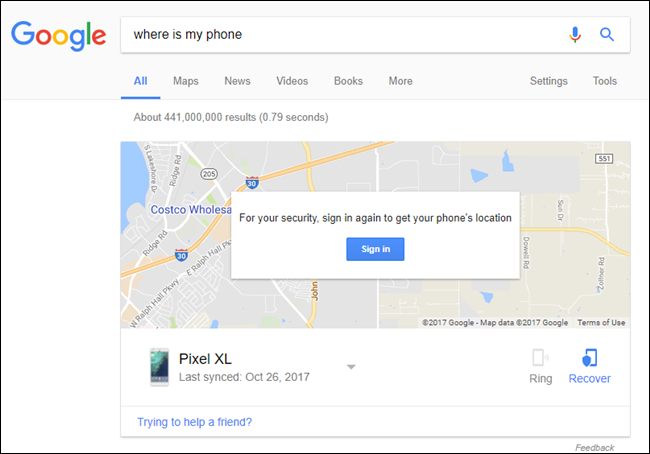
컴퓨터에서: 컴퓨터를 가져와 인터넷에 연결하고 Chrome을 열고 Google 계정에 로그인했는지 확인합니다 (이 부분은 중요합니다). Chrome의 주소 표시 줄에“내 전화는 어디에 있습니까?”를 입력하십시오. 검색이 수행되고 Google은 자동으로 검색 결과 내에 미니 장치 찾기 창을로드합니다. 전화를 찾을 수 있도록 다시 로그인하라는 메시지가 표시 될 수 있으므로 로그인 상자를 클릭하십시오. 그러면 내 장치 찾기 사이트가 나타나고 즉시 장치 추적을 시작합니다.
안드로이드 폰에서: 컴퓨터가 없어도 다른 솔루션 인 내 기기 찾기 앱이 있습니다. 두 번째 Android 휴대 전화 나 태블릿이 있다면 나쁜 소년을 잡고 앱에 빠른 설치를 제공하십시오. 휴대 전화를 사용하는 경우 빠른 탭으로 로그인 할 수 있지만 다른 사람의 전화를 사용하는 경우 손님 로그인 옵션도 제공합니다. 멋지다.

Android 이외의 휴대 전화에서: Android 휴대 전화가없는 경우 휴대 전화의 브라우저에서 www.google.com/android/find로 이동하여 로그인 할 수 있습니다.
이러한 방법 중 하나를 통해 내 기기 찾기에 액세스 한 후 상단의 목록을 사용하여 누락 된 기기를 찾을 수 있습니다.

추적이 시작되고 할까요 몇 초 안에 찾으십시오. 위치, 연결된 네트워크 및지도상의 위치 (여기에는 표시되지 않음)를 제공합니다. 이것은 당신에게 당신의 전화가 어디에 있는지에 대한 좋은 아이디어를 줄 것입니다.
장치 위치 바로 아래에는 소리 재생, 잠금 및 지우기와 같은 일련의 옵션이 있습니다. 첫 번째 옵션은 집에서 휴대 전화를 찾아야하는 경우에 의미가 있습니다. 5 분 동안 벨소리를 최대 볼륨으로 재생합니다. 후자의 두 가지 옵션은 휴대 전화가 실제로 사라 졌을 때 중요합니다.

개인 데이터를 안전하게 보호하기 위해 이전에 비밀번호를 설정하지 않은 경우 '잠금'버튼을 사용하여 잠금 화면 비밀번호를 빠르게 사용할 수 있습니다. 비밀번호가 설정되면 잠금 화면에 복구 메시지를 넣을 수도 있습니다.“전화를 찾아 주셔서 감사합니다! 아래 번호로 전화하십시오.” 그런 다음 아래 상자에 숫자를 입력하십시오.

이론적으로 이것은 입력 한 암호 뒤에 장치를 잠 가야합니다. 메시지는 화면 상단에 큰 문자로 표시되며 바로 아래에 큰 “Call Owner”버튼이 있습니다. 정직한 사람이 당신의 전화를 찾았다면, 그들이 당신에게 전화하기를 바랍니다. 도둑이 납치 한 경우 전화가 없어서 놀라게된다는 것을 알게 될 것입니다. 그러나 나는 그것을 의지하지 않을 것입니다.
재미있는 이야기 : 딸의 전화기를 도난 당했을 때이 기능을 사용하여 도둑이 전화기를 추적했음을 알리고 경찰이 가고 있다고 생각했습니다. 전화를 훔친 사람은 또 다른 아이 였기 때문에 당황한 후 즉시 잠금 화면에서 전화를 걸어 자신이 찾은 전화를 돌려주었습니다. 그것은 훌륭했다. 당신은 할 수 있습니다 전체 기사를 여기에서 읽으십시오. 그러나 나는 산만하다.
모든 희망을 잃어버린 경우“삭제”명령으로 장치를 완전히 닦을 수 있습니다. 이렇게하면 기기가 완전히 초기화되어 모든 개인 데이터, 사진, 음악 및 기타 저장된 파일이 모두 지워집니다. 또한 기기에 SD 카드가있는 경우 SD 카드를 지우려고 시도 할 수 있지만 (Android 버전 및 제조업체에 따라) 가능하지 않을 수 있으므로 염두에 두십시오. 휴대 전화가 지워지면 Android 기기 관리자가 더 이상 작동하지 않으므로 기본적으로 휴대 전화와 작별 인사를합니다.

이 과정에서 발생할 수있는 유일한 문제는 Google 계정에서 2 단계 인증을 사용하도록 설정 한 경우에만 가능합니다. 계정에 액세스하려면 6 자리 코드를 입력해야합니다. 문제는 일반적으로 앱 (예 : Google OTP) 또는 문자 메시지를 사용하여이 코드를 가져오고 휴대 전화가없는 경우… 어떻게 진행되는지 알 수 있습니다.
그렇기 때문에 항상 일부 백업 2 단계 인증 코드를 편리하게 유지하는 것이 좋습니다. 처음에 2 단계 인증을 설정할 때 Google에서 제공하므로 너무 늦을 때까지 기다리지 말고 인쇄하여 안전한 곳에 보관하십시오. 이 코드는 휴대 전화를 다시 가져 오거나 최소한 개인 데이터에서 눈을 떼지 않는 것과 다시는 보이지 않는 것의 차이를 의미 할 수 있습니다.
로그인하면 내 장치 찾기는 위에서 설명한 것과 같은 방식으로 작동합니다. 당신의 일을하십시오. 행운을 빕니다.
다른 모든 기기와 마찬가지로 Find My Device에도 제한이 없습니다. 예를 들어 휴대 전화를 도난 당했고 보호 된 잠금 화면이없고 (부끄러운 일이 아닙니다!) 도둑이 이미 초기화를 수행 한 경우 운이 나빠집니다. 해당 시점에서 전화가 더 이상 Google 계정과 연결되어 있지 않으므로 Google에서 추적 할 수 없습니다. 버머.
휴대 전화를 추적하기 전에 전화가 끊어 지거나 도둑이 휴대 전화를 끄면 모든 희망이 완전히 사라지지 않습니다. 내 장치 찾기에서 마지막으로 확인 된 위치를 제공하려고합니다. 이것은 적어도 당신이 그것을 잃어버린 곳에 대한 아이디어를 줄 것입니다. 또한 찾은 사람이 귀하를 대신하여 책임을지게되면 다시 추적 할 수 있기를 바랍니다. 아니면 그들은 단지 당신을 호출합니다. 너무 깔끔합니다.
그러나 내 장치를 빨리 찾을 수 있다면 휴대 전화를 추적 할 수 있고 운이 좋으면 다시 휴대 할 수 있기를 바랍니다.


