
애플은 방금 사파리 최고의 기능 중 하나를 더 향상시켰다. Mac에서 iOS 11 또는 Safari 11과 함께 iPhone 또는 iPad를 사용하든 Safari는 모든 웹 사이트에서 기사를 항상 독자 모드로 열 수 있습니다. 좋아하는 콘텐츠가있는 사이트가 있지만 절대로 멸시 할 수있는 디자인 선택이있는 경우에 적합합니다. 리더 모드는 모든 Mac 사용자가 Chrome for Safari를 버려야하는 이유 중 하나입니다.
iPhone 또는 iPad에서 자동으로 리더 모드 사용
iPhone 또는 iPad에서이를 쉽게 설정할 수 있습니다. 문제가있는 사이트로 이동하여 주소 표시 줄의 Reader View 버튼을 길게 누르십시오. 이 버튼은 기사가있는 페이지에만 나타납니다.
“(현재 웹 사이트에서 사용)”또는“모든 웹 사이트에서 사용”을 탭하면 Safari는 항상 현재 웹 사이트 또는 전체 웹에서 독자보기로 기사를 엽니 다. 물론, 웹 페이지는 Safari가 기사를 기사로 인식 할 경우 독자보기에서만 열리므로 일부 웹 페이지는 영향을받지 않습니다.


이 변경 사항을 취소하려면 Reader View 단추를 다시 길게 누르고 “(현재 웹 사이트)에서 사용 중지”또는 “모든 웹 사이트에서 사용 중지”옵션을 선택하십시오.
이 기능을 사용하여 일부 웹 사이트를 리더 모드에서 선택 해제 할 수도 있습니다. 예를 들어, 모든 웹 사이트에 대해 리더 모드를 활성화 한 다음 Safari가 단일 특정 웹 사이트에서 리더 모드를 사용하지 않도록 지시 할 수 있습니다. 특정 웹 사이트의 기사는 항상 일반 웹 페이지로 열리지 만 나머지 웹 기사는 계속 리더 모드로 열립니다.
자동 리더보기를 사용하는 경우에도 주소 표시 줄에서 리더보기 단추를 누르면 현재 페이지를 일반 웹 페이지로 일시적으로 볼 수 있습니다.


Mac에서 자동으로 리더 모드 사용
Mac에서는 문제의 사이트로 이동하여 주소 표시 줄에서 리더 모드 버튼을 마우스 오른쪽 버튼으로 클릭하십시오. 이 버튼은 현재 페이지가 기사 인 경우에만 표시되므로 기사가 보이지 않으면 웹 사이트에서 기사를 탐색하십시오.

이 특정 도메인에서 “자동으로 리더 사용”옵션이 표시됩니다.

클릭하면 완료 : 해당 도메인에서 연 모든 기사가 자동으로 리더 모드로 열립니다.

이것이 사이트를 얼마나 잘 읽을 수 있는지 과장하기는 어렵습니다. 혼란이 사라 졌을뿐만 아니라 원하는대로 글꼴 스타일, 글꼴 크기 및 색 구성표를 사용자 지정할 수도 있습니다.
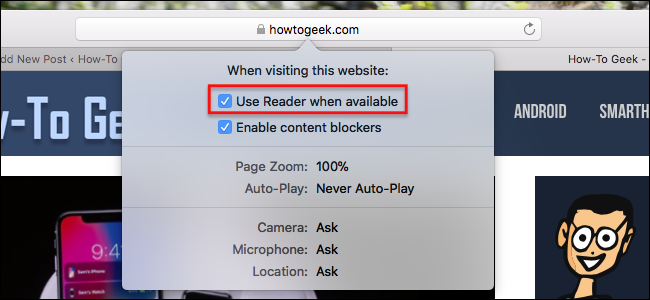
특정 사이트에서 리더 모드 사용을 중단하고 싶습니까? 구성하려는 사이트를 연 다음 메뉴 막대에서 Safari>이 웹 사이트 설정을 클릭하십시오.

현재 열려있는 웹 사이트의 Safari 설정이 표시됩니다.
“사용 가능한 경우 사용자 리더”를 선택 해제하면 해당 도메인에 대해 리더 모드가 자동으로 켜지지 않습니다.
메뉴 막대가 너무 오래 걸리면 Safari의 도구 막대에 단추를 추가하여이 창에 액세스 할 수 있습니다. 도구 막대를 마우스 오른쪽 단추로 클릭 한 다음“웹 사이트 환경 설정”단추를 원하는 곳으로 드래그하십시오.

이를 구성하는 또 다른 방법이 있습니다 : Safari 환경 설정에서, 메뉴 막대에서 찾을 수 있습니다 : Safari> 환경 설정. '웹 사이트'탭으로 이동하면 리더가 활성화 된 사이트 목록이 표시됩니다. 당신이 적합하다고 생각하는대로 토글하십시오.

여기에서 전체 사이트 기능을 비활성화 할 수 있습니다.


