

macOS의 스포트라이트 검색은 지난 몇 년 동안 훨씬 나아졌지 만 여전히 많은 잠재력이 빠져 있습니다. Spotlight Search와 유사하지만 일부 주요 스테로이드에 관한 Alfred를 입력하십시오.
Alfred는 무엇을 할 수 있습니까?
본질적으로 Alfred는 Spotlight Search 대체품입니다. 처음에는 Spotlight Search만큼 영리하지 않습니다 (예 : “Red Sox”를 입력하면 Spotlight Search에서와 같이 Alfred에서 스포츠 점수를 표시하지 않음), 일부 사용자 정의 및 추가 기능을 사용하면 Alfred가 그렇게 많이 할 수 있습니다 Spotlight Search가 할 수있는 것 이상.
Alfred는 웹 검색 기능과 같이 바로 눈에 띄는 몇 가지 기본 기능을 가지고 있습니다. 이를 통해 Google, Wikipedia, IMDB, Amazon 등과 같은 소수의 다른 사이트를 빠르게 검색 할 수 있습니다. 자주 사용하는 특정 웹 사이트에 대한 사용자 정의 검색 프로토콜을 추가 할 수도 있습니다.

Powerpack을 구입하면 (아래에서 자세한 내용 참조) 텍스트 확장 및“워크 플로”와 같은 더 많은 기능을 사용할 수 있습니다. 워크 플로는 기본적으로 매크로를 사용하여 iTunes를 열고 Alfred 막대에 “음악”을 입력 할 때 볼륨을 높이는 것과 같은 동작에 키 스트로크를 할당 할 수 있습니다. AutoHotkey 또는 Keyboard Maestro와 매우 유사합니다.
워크 플로우를 통해 Alfred에 다른 단위를 변환하고 타이머를 생성하며 영화 등급을 조회하고 Alfred 막대에서 Philips Hue 조명을 제어하는 기능과 같은 추가 기능을 Alfred에 추가 할 수 있습니다.
확신이 있다면 Alfred를 설정하고 시간을내는 방법을 알려 드리겠습니다.
1 단계 : Alfred 다운로드 및 설치
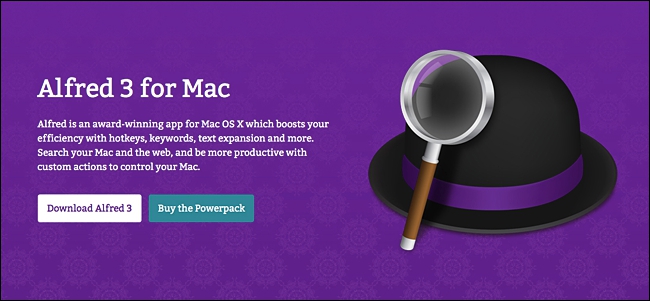
Alfred를 다운로드하려면 앱 웹 사이트를 방문하십시오.Mac App Store에서 다운로드하지 마십시오회사가 Mac App Store를 포기한 이후 (아마도 Apple의 바보 제한 때문일 수 있음)
Alfred 웹 사이트에서 “Alfred 3 다운로드”를 클릭하십시오. 다운로드가 완료되면 (인터넷 연결에 따라 1 분 미만 소요) .DMG 파일을 두 번 클릭하여 열고 설치 프로세스를 시작하십시오.

Mac에 설치하는 다른 앱과 마찬가지로 Alfred 아이콘을 응용 프로그램 폴더로 드래그하십시오.

그런 다음 Applications 폴더를 열고 Alfred 앱을 두 번 클릭하여 처음 실행하십시오.

Alfred가 열리면 백그라운드에서 계속 실행되며 “로그인시 Alfred 시작”을 활성화하면 컴퓨터를 부팅 할 때마다 자동으로 실행됩니다.
2 단계 : 알프레드 단축키 변경
가장 먼저 할 일은 스팟 라이트 검색을 불러오는 것과 약간 다른 Alfred를 불러오는 단축키를 변경하는 것입니다. Spotlight Search는 기본적으로 Command + Space를 사용하며 Spotlight Search를 Alfred로 바꾸려면 Alfred 단축키를 Command + Space로 변경해야합니다.
이 단계는 기술적으로 선택 사항이지만 우리의 목표는 Spotlight Search를 대체하는 것이므로 Alfred가 사용하는 단축 키를 Spotlight Search가 일반적으로 사용하는 단축 키로 변경하려고합니다. 당신 할 수있다 Alfred와 함께 Spotlight Search를 계속 사용하려면 불필요한 핫키를 사용하십시오.
알프레드의 단축키를 변경하기 전에, 알프레드가 사용할 수 있도록 스포트라이트 검색의 단축키를 비활성화해야합니다. 이렇게하려면 시스템 환경 설정을 열고“스포트라이트”를 클릭하십시오.

하단에서“키보드 단축키”를 클릭하십시오.

“Spotlight Search 표시”옆에있는 확인 표시를 클릭하여 선택을 해제하십시오.

다음으로 Alfred 메인 창으로 돌아가서“Alfred Hotkey”옆에있는 상자를 클릭하십시오.

키보드에서 Command + Space를 눌러 Alfred의 단축키를 동일한 키 스트로크로 변경하십시오. 키보드에서 “Command + Space”를 누를 때마다 Spotlight 검색 대신 Alfred가 나타납니다.
3 단계 : Alfred 정보 및 사용자 정의
Alfred를 모두 사용할 준비가되면 Alfred가 할 수있는 작업에 대해 배우고 특정 요구에 맞게 설정을 사용자 정의하기 위해 다른 메뉴와 기능을 살펴 보는 데 시간이 걸릴 수 있습니다. 이러한 기능은 대부분 '기능'탭에 있습니다.

하지만 조금 더 쉽게 작업 할 수 있도록 '기능'탭에서 사용할 수있는 다양한 사이드 바 메뉴가 있습니다.
- 기본 결과 : 키워드없이 일반 검색어를 입력하면 Alfred 바에 기본 결과가 나타납니다. 여기에서 기본 결과를 사용자 정의 할 수 있습니다.
- 파일 검색 : 키워드 변경 및 특정 결과 표시 제외와 같이 Alfred 표시 줄에서 파일 검색 방법을 사용자 정의하고 수정할 수 있습니다.
- 웹 서핑: 여기에서 Alfred 바에서 검색 할 수있는 다양한 웹 사이트 목록을 만들 수 있습니다. 위에서 언급했듯이 기본적으로 시작하기 위해 이미 일부가 있지만 직접 만들 수 있습니다.
- 계산자: Alfred의 계산기 기능 설정. 하지만 여기에는 별다른 변화가 없습니다.
- 사전: 사전 기능 설정. Alfred 바에서 사전을 활성화하기위한 키워드와 언어를 변경할 수 있습니다.
- 콘택트 렌즈: Alfred가 Mac에 저장된 연락처를 처리하는 방법을 사용자 화하십시오. Alfred 바에서 연락처로 이메일을 보낼 수도 있습니다. 이것은 유료 Powerpack 기능입니다.
- 클립 보드 : Alfred는 클립 보드 기록을 저장했지만 복사 한 것을 잊어 버린 경우 등을 저장합니다. 이 메뉴에서 이러한 설정을 사용자 정의 할 수 있습니다. 이것은 유료 Powerpack 기능입니다.
- 짧은 발췌: 여기에서 텍스트 확장 매크로를 만들고 관리 할 수 있습니다. 스 니펫을 사용하기 위해 Alfred 바가 전혀 필요하지 않다는 것이 가장 좋습니다. 텍스트 필드에서 거의 작동합니다. 이것은 유료 Powerpack 기능입니다.
- iTunes : 여기에서 iTunes 통합을 사용자화할 수 있으며 Alfred 막대에서 바로 음악을 제어 할 수 있습니다. 이것은 유료 Powerpack 기능입니다.
- 1 비밀번호 : 1Password를 사용하는 경우 암호를 Alfred에 통합하여 암호를 검색하고 해당 웹 사이트로 바로 이동하여 로그인 할 수 있습니다. 이것은 유료 Powerpack 기능입니다.
- 체계: 여기에서 Alfred 표시 줄에서 Mac에 제공 할 수있는 다양한 시스템 명령 (예 : 잠자기, 재시동, 잠그기, 심지어 앱 종료)을 모두 사용자 정의 할 수 있습니다.
- 터미널 / 쉘 : 이를 통해 Alfred 바에서 바로 쉘 또는 터미널 명령을 실행할 수 있습니다. 여기에 맞춤 설정할 것이 많지는 않지만 처음에는 기본입니다. 이것은 유료 Powerpack 기능입니다.
창의 맨 위에있는 다른 탭에는 “워크 플로”, “모양”, “고급”및 “원격”이 있습니다. 이러한 기능에 대한 간단한 설명은 다음과 같습니다.
- 워크 플로우 : 이것들은 Alfred를 그렇게 위대하게 만드는 것입니다. 나는 이미 일종의 설명 된 워크 플로우를 맨 처음부터 다시 설명하지는 않지만, 나 자신을 만드는 것 위에 미리 생성 된 워크 플로우를 설치할 수 있으며 사용자가 만든 훌륭한 워크 플로우가 많이 있다고 말할 것입니다 Alfred 포럼과 Packal에서.
- 외관: Alfred의 모양과 화면에 막대가 나타나는 위치를 사용자 정의 할 수 있습니다.
- 많은: 당신이 엉망으로 만들 필요는 없지만 다양한 경우를 대비하여 다양한 설정이 있습니다.
- 먼: 여기에서 Alfred Remote를 설정하고 사용자 정의 할 수 있으며, iPhone 또는 iPad를 Mac에서 실행되는 다양한 바로 가기가있는 화면으로 바꿀 수 있습니다.
전반적으로 Alfred를 사용하는 방법을 배우는 가장 좋은 방법은 시험해 보는 것입니다. Alfred로 할 수없는 것을 발견 한 경우 해당 기능을 추가하기 위해 만들거나 설치할 수있는 워크 플로가있을 수 있습니다.
파워팩에 대하여

Alfred는 무료로 사용할 수 있지만 Powerpack이라는 몇 가지 추가 기능을 유료로 잠금 해제 할 수 있습니다. 텍스트 확장, 다른 앱과의 통합 (iTunes 및 1Password, 워크 플로를 통한), Alfred bar에서 직접 쉘 및 터미널 명령을 실행하는 기능 및 내가 워크 플로에 액세스하는 기능을 제공하므로 강력히 권장합니다. 이미 여러 번 언급했습니다.
유일한 단점은 가격입니다. Powerpack의 가격은 25 달러이며 Alfred의 단일 버전을 통해서만 유효하지만, 평생 무료 지원을 받으려면 46 달러를 소비 할 수 있습니다. 다시 말해, 지금 파워팩을 구입하면 Alfred v3에만 적합합니다. 회사에서 Alfred v4를 출시 한 경우 가장 저렴한 옵션을 사용하려면 Powerpack을 다시 구입해야합니다.
좋은 소식은 Powerpack을 통해 Alfred는 TextExpander ($ 40 / 년) 및 Keyboard Maestro ($ 36)와 같이 일반적으로 여전히 돈을 쓰는 소수의 유료 앱을 대체하므로 결국에는 고르게됩니다.


