
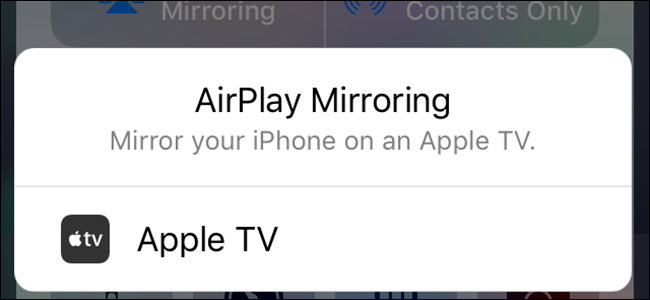
Apple TV를 사용하여 모든 종류의 음악과 비디오를 TV로 전송할 수 있지만 큰 화면에서 iPhone, iPad 또는 Mac의 화면을 미러링 할 수도 있다는 것을 알고 있습니까? 방법은 다음과 같습니다.
먼저 : Apple TV에서 AirPlay가 활성화되어 있는지 확인
Mac 또는 iOS 디스플레이를 미러링하려면 Apple TV에 내장 된 AirPlay를 사용합니다. 가장 먼저해야 할 일은 AirPlay가 실제로 켜져 있는지 확인하는 것입니다. 2 세대 Apple TV 이상에서 사용할 수 있습니다. 여기서는 4 세대 Apple TV를 사용하고 있지만 단계는 이전 모델과 비슷해야합니다.
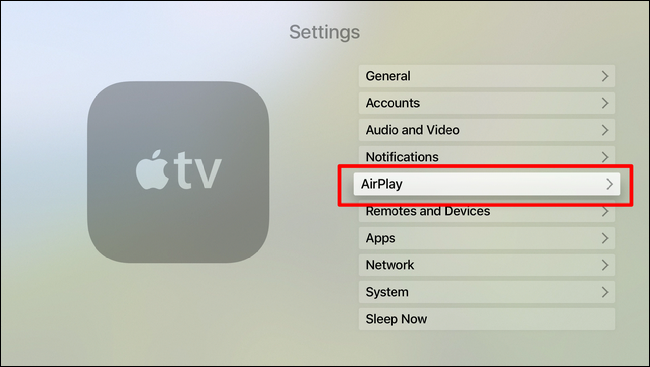
계속해서 Apple TV 설정으로 이동 한 다음 아래로 스크롤하여 AirPlay로 이동하십시오. 이 메뉴를 클릭하십시오.
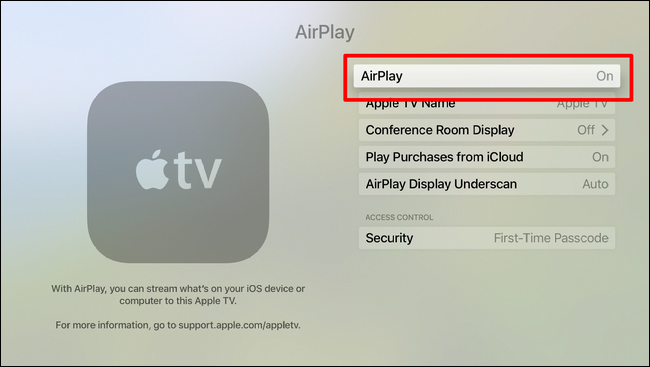
첫 번째 옵션은 AirPlay이며 간단한 전환입니다. 할까요 기본적으로 켜져 있지만 여기에 “off”라고 표시되면 클릭하여 켜십시오.
약간의 방해가되지 않으면 다른 기기의 화면을 Apple TV에 미러링 할 수 있습니다.
Apple TV에서 iPhone 또는 iPad 화면을 미러링하는 방법
이 거칠고 미친 미러링 모험에 들어가기 전에 iPhone과 Apple TV가 동일한 Wi-Fi 네트워크에 있는지 확인하십시오.
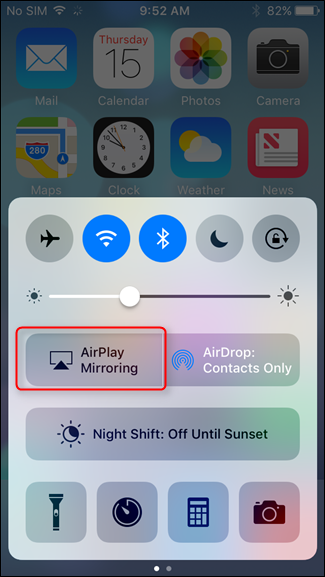
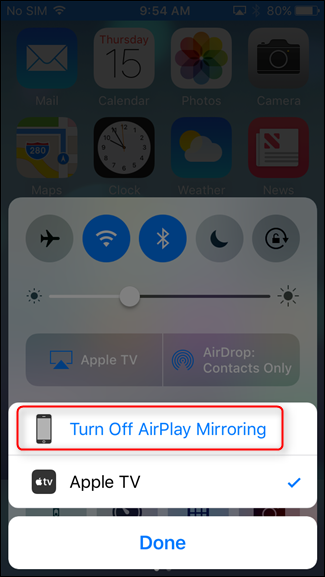
Wi-Fi 문제를 처리했다고 가정하면 iPhone 화면 하단에서 위로 스 와이프하여 제어 센터를 엽니 다. “AirPlay Mirroring”버튼을 탭한 다음 Apple TV를 선택하십시오.
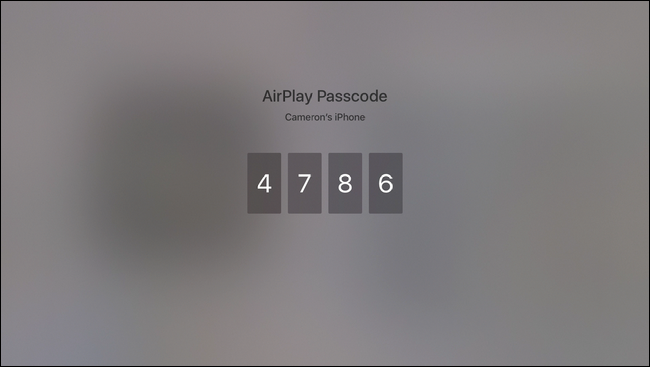
Apple TV에 암호가 표시되면 iPhone에 입력해야합니다. 이 것들이 안전한지 확인해야합니다!
붐, 그게 다야 미러링을 중지하려면 제어 센터를 열고“Apple TV”버튼을 누르고“AirPlay 미러링 끄기”를 선택하면 연결이 닫힙니다.

너무 쉽게.
Apple TV에서 Mac의 화면을 미러링하는 방법
iPhone의 화면을 Apple TV에 미러링하는 것처럼 시작하기 전에 두 장치가 동일한 Wi-Fi 네트워크에 있는지 확인하십시오.
그런 다음 오른쪽 상단의 메뉴 막대로 이동하여 AirPlay 아이콘을 클릭하십시오.

여기에 표시되지 않으면 메뉴 표시 줄에 표시되도록 설정을 변경해야합니다. 그렇게하려면, 시스템 환경 설정을 열고“디스플레이”를 선택하십시오.

하단에서 “사용 가능한 경우 메뉴 표시 줄에 미러링 옵션 표시”옆의 확인란을 선택하십시오. AirPlay 아이콘이 메뉴 막대에 나타납니다.

AirPlay 아이콘을 클릭 한 후 Mac 화면을 미러링 할 Apple TV를 선택하십시오.

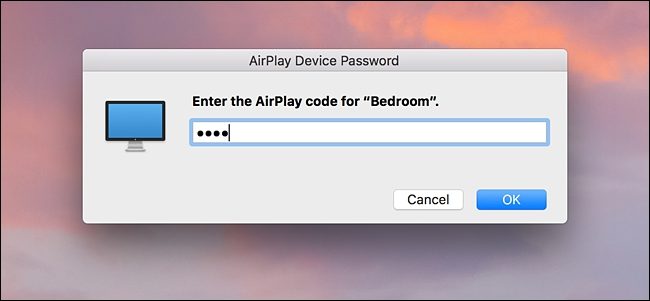
Apple TV에 표시된 코드를 입력하라는 팝업 창이 Mac 화면에 나타납니다. 표시된 코드를 입력하고 “확인”을 클릭하십시오.
그 후에는 Mac 화면이 TV 화면에 표시되고 Mac 화면에는 배경 화면 만 표시됩니다. Mac의 화면을 미러링하려면 AirPlay 아이콘으로 다시 이동하여 “미러 내장 Retina 디스플레이”를 클릭하십시오.

미러링을 중지하려면 AirPlay 메뉴에서 “Turn AirPlay Off”를 클릭하십시오.

나중에 다시이 작업을 수행 할 때마다 매번 4 자리 코드를 입력 할 필요가 없습니다. Mac과 Apple TV에서 처음 설정할 때만 가능합니다.


