

바로 가기 키를 사용하는 것보다 컴퓨터를 더 빠르게 탐색 할 수있는 방법이 없으며 Windows는 새 버전마다 계속 더 많이 추가합니다. 작업 표시 줄과 시작 메뉴에서 모든 것이 시작되므로 마우스를 클릭하지 않고도 사용하는 것이 매우 편리합니다. 다음은 Windows 작업 표시 줄 작업에 유용한 키보드 단축키입니다.
관련 : Windows PC에서 가장 중요한 20 가지 키보드 단축키
시작 메뉴 작업을위한 키보드 단축키
시작 메뉴 작업을위한 특정 단축키는 많지 않지만 키보드를 사용하여 탐색하고 앱을 시작할 수 있습니다. 우선, Windows 키를 누르거나 Ctrl + Esc를 눌러 시작 메뉴를 열 수 있습니다. Windows 또는 Esc를 눌러 시작 메뉴를 닫을 수 있습니다.
시작 메뉴는 폴더, 앱 및 타일의 세 열로 구성됩니다. Tab과 Shift + Tab을 사용하여 해당 열 사이를 이동하십시오. 열 내에서 화살표 키를 사용하여 이동하고 Enter 키를 눌러 강조 표시된 항목을 엽니 다. 점프 목록을 지원하는 앱에서 오른쪽 화살표 키를 사용하면 점프 목록이 표시되고 왼쪽 화살표를 사용하여 점프 목록에서 벗어날 수 있습니다.

그러나 시작 메뉴의 진정한 장점은 실제로 메뉴에있는 것이 아니라 내장 된 검색 기능과 Windows 10의 Cortana 기능입니다. Windows 키를 눌러 시작 메뉴를 열고 입력을 시작하십시오. 앱을 시작하든 제어판의 페이지를 방문하든 캘린더에 어떤 이벤트가 있는지 확인하든 마우스를 터치하지 않고도 모든 작업을 수행 할 수 있습니다.

Windows 8 및 10에는 고급 옵션이있는 다소 숨겨진 새로운 메뉴가 추가되었습니다. Windows + X를 눌러 초보자 용 시작 메뉴와 달리 고급 사용자 메뉴를 열면 이벤트 뷰어, 장치 관리자, 명령 프롬프트 등과 같은 강력한 유틸리티에 빠르게 액세스 할 수 있습니다. Windows + X에서 고급 사용자 메뉴를 연 후 바로 가기 이름에서 밑줄이 그어진 문자를 눌러 해당 유틸리티를 시작할 수 있습니다. 또는 화살표 키를 사용하여 위아래로 이동하고 Enter를 눌러 선택을 시작할 수 있습니다.
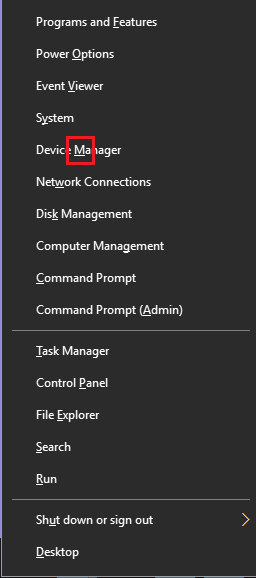
노트: 고급 사용자 메뉴에 명령 프롬프트 대신 PowerShell이 표시되면 Windows 10 용 크리에이터 업데이트와 함께 제공되는 스위치입니다. 원하는 경우 고급 사용자 메뉴에 명령 프롬프트를 표시하는 것으로 매우 쉽게 전환 할 수 있습니다. PowerShell을 사용해 볼 수 있습니다. PowerShell에서 명령 프롬프트에서 수행 할 수있는 모든 작업과 기타 유용한 작업을 수행 할 수 있습니다.
관련 : Windows + X Power Users 메뉴에서 명령 프롬프트를 다시 표시하는 방법
작업 표시 줄에서 앱을 시작하기위한 키보드 단축키
작업 표시 줄의 처음 10 개 앱에는 왼쪽에서 오른쪽으로 1부터 0까지의 숫자가 할당됩니다. 이를 통해 키보드로 시작할 수 있습니다.

숫자 키와 함께 Windows 키를 누르면 해당 앱이 시작됩니다. 예를 들어 위의 작업 표시 줄에서 Windows + 3은 Chrome을 시작하고 Windows + 4는 Slack을 시작하는 등 Outlook 용 Windows + 0을 통해 계속 실행됩니다. 이미 실행중인 앱에서이 단축키를 사용하면 앱이 최소화 된 상태와 최대화 된 상태간에 전환됩니다.
Shift 키를 누른 상태에서 바로 가기를 사용하여 이미 실행중인 앱의 새 인스턴스를 시작할 수도 있습니다. 이 예에서 Shift + Windows + 3을 누르면 Chrome이 이미 열려 있어도 Chrome 용 새 창이 열립니다.
바로 가기와 함께 Ctrl 키를 사용하면 가장 최근에 시작된 앱 인스턴스가 표시됩니다. 예를 들어, PC에 3 개의 파일 탐색기 창이 열려 있고 작업 표시 줄의 첫 번째 위치에 파일 탐색기가 있다고 가정하십시오. Ctrl + Windows + 1을 누르면 가장 최근에 연 파일 탐색기 창이 표시됩니다.
관련 : 점프 목록을 사용하여 Windows 7에서 자주 사용하는 항목에 액세스
Alt 키는 앱의 점프 목록을 여는 기본 바로 가기를 수정합니다. 이 예에서 Alt + Windows + 8을 누르면 메모장의 점프 목록이 나타납니다. 그런 다음 화살표 키를 사용하여 점프 목록에서 항목을 선택한 다음 Enter 키를 눌러 선택을 시작할 수 있습니다.
숫자 바로 가기는 10 개에 불과하지만 Windows + T를 눌러 작업 표시 줄의 첫 번째 앱을 강조 표시 한 다음 화살표 키를 사용하여 모든 작업 표시 줄 앱을 이동하고 Enter 키를 눌러 강조 표시된 항목을 시작할 수 있습니다.

작업 표시 줄의 오른쪽 끝에있는 알림 영역 (또는 시스템 트레이)에서 유사한 트릭을 수행 할 수도 있습니다. Windows + B를 눌러 알림 영역의 첫 번째 항목 (보통 추가 아이콘으로 연결되는 위쪽 화살표)을 강조 표시 한 다음 화살표 키를 사용하여 이동하십시오.

Enter를 누르면 아이콘에 대한 기본 조치가 선택됩니다. 또는 컨텍스트 키 (키보드에있는 경우) 또는 Shift + F10을 눌러 아이콘의 전체 컨텍스트 메뉴를 열 수 있습니다.
작업 표시 줄에서 앱 작업을위한 키보드 + 마우스 바로 가기
마우스 사용을 선호하는 경우 마우스를 사용하는 동안 키보드 단축키를 사용하여 속도를 높일 수 있습니다.
- 작업 표시 줄에서 앱을 Shift + 클릭하면 새로운 앱 인스턴스가 열립니다.
- 앱을 Ctrl + Shift + 클릭하면 관리자 권한으로 앱이 열립니다.
- 앱을 Shift + 마우스 오른쪽 버튼으로 클릭하면 기본 애플리케이션의 상황에 맞는 메뉴가 열립니다. 작업 표시 줄에서 앱을 마우스 오른쪽 버튼으로 클릭하면 해당 앱을 지원하는 앱의 점프 목록 또는 바로 가기 자체의 상황에 맞는 메뉴가 열립니다.
- Ctrl 키를 누른 상태에서 그룹화 된 앱 (여러 인스턴스가 열려있는 앱)을 클릭하면 열려있는 앱 인스턴스를 순환합니다.
그리고 거기 있습니다. 작업 표시 줄에 사용할 수있는 키보드 단축키는 많지 않지만 마우스로 수행 할 수있는 작업은 충분합니다.
이미지 크레디트 : NOGRAN s.r.o./Flickr


