

설정 인터페이스를 사용하여 Windows 시스템에서 항상 사용자 계정을 조회 할 수 있지만 해당 정보가 포함 된 멋진 프린터 용 파일을 저장하려면 명령 프롬프트를 사용하는 것이 가장 쉽습니다.
Windows는 명령 프롬프트에서 사용자 계정과 상호 작용할 수있는 몇 가지 방법을 제공합니다. 이미 첫 번째 옵션에 익숙 할 것입니다. net user 명령. 여기서 두 번째 옵션 인 WMIC (Windows Management Instrumentation Command-line)는 다양한 유형의 시스템 관리를 수행하기위한 확장 된 명령 줄 구조입니다. 당신은 모든 종류의 일을 할 수 있습니다 WMIC 명령을 내리고 마더 보드 모델 번호 확인과 같은 멋진 하드웨어를 제공합니다. 우리는 useraccount 의 명령 부분 WMIC 그것보다 더 자세한 내용과 옵션을 제공하기 때문에 net user 명령.
관련 : Windows 10에서 사용자 계정을 설정하고 구성하는 방법
사용을 시작하려면 WMIC 명령을 실행하려면 관리자 권한으로 명령 프롬프트를 열어야합니다. 키보드에서 Windows + X를 누른 다음 고급 사용자 메뉴에서 “명령 프롬프트 (관리자)”를 선택하십시오.

노트: 고급 사용자 메뉴에 명령 프롬프트 대신 PowerShell이 표시되면 Windows 10 용 크리에이터 업데이트와 함께 제공되는 스위치입니다. 원하는 경우 고급 사용자 메뉴에 명령 프롬프트를 표시하는 것으로 매우 쉽게 전환 할 수 있습니다. PowerShell을 사용해 볼 수 있습니다. PowerShell에서 명령 프롬프트에서 수행 할 수있는 모든 작업과 기타 유용한 작업을 수행 할 수 있습니다.
관련 : Windows + X Power Users 메뉴에서 명령 프롬프트를 다시 표시하는 방법
그냥 사용자 계정 이름의 빠른 목록을 가져옵니다
다른 세부 정보가없는 계정 이름 목록 만 있으면 프롬프트에 다음 명령을 입력하고 Enter를 누르십시오.
wmic useraccount get name

보다시피 사용자 계정 이름만으로 간단한 목록을 얻을 수 있습니다. 나열된 처음 세 이름은 항상 기본 제공 관리자 계정, 새 사용자 계정을 만드는 데 사용되는 기본 계정 및 게스트 계정입니다. 그런 다음 시스템에서 생성 한 로컬 또는 Microsoft 계정이 나열됩니다.
좀 더 자세한 정보가 필요하면 다음 명령을 사용하여 사용자 계정 이름과 사용자의 이름이 시스템에 입력 된 경우이를 나열 할 수 있습니다.
wmic useraccount get name,fullname

이 예에서“Michelle”및“Simon”계정에는 전체 이름이 연결되어 있지 않지만“wjgle”계정에는 전체 이름이 있습니다.
자세한 내용이있는 사용자 계정 목록 얻기
전체 계정 세부 정보로 사용자 계정 목록을 만들려면 프롬프트에 다음 명령을 입력하고 Enter 키를 누르십시오.
wmic useraccount list full

이 이미지에는 목록에서 모든 세부 정보가 포함 된 하나의 사용자 계정 만 표시됩니다. 사용자 계정 이름과 이름 및 다음과 같은 추가 세부 정보를 볼 수 있습니다.
- 계정 유형. 도메인의 일부가 아닌 PC를 사용하는 경우 (가정용 또는 소규모 비즈니스 용 PC를 사용하는 경우 거의 대부분) 계정 유형은 항상 512입니다. PC가 도메인에서 도메인 계정의 유형을 나타내는 다른 값이 여기에 표시됩니다.
- 기술. 이 값은 계정이 입력 된 경우 계정에 대한 설명을 보여줍니다.
- 비활성화. 사용자 계정의 활성 여부를 나타냅니다. 이 값을 FALSE로 설정하면 계정이 활성화됩니다.
- 도메인. PC가 속한 도메인의 이름을 나타냅니다. PC가 도메인의 일부가 아닌 경우 컴퓨터 유형으로 시작하는 이름이 여기에 표시됩니다.
- InstallDate. 도메인에서이 값은 사용자 계정이 생성 된 날짜를 나타냅니다.
- 로컬 계정. 이 값은 컴퓨터가 도메인에 가입 된 경우 계정이 로컬 컴퓨터에 있는지 도메인 서버에 있는지를 나타냅니다.
- 공장 폐쇄. 이 값은 여러 번의 암호 시도 실패 후 보안 옵션이 계정을 잠그는 경우 발생할 수있는 것처럼 사용자 계정이 현재 잠겨 있는지 여부를 나타냅니다.
- 비밀번호 변경 가능, 비밀번호 만료, 암호 필요. 이는 사용자 계정에 설정된 암호에 대한 보안 옵션을 나타냅니다.
- SID. 이 값은 계정의 SID (보안 식별자)를 나타냅니다.
- SID 타입. 계정에 사용 된 SID 유형을 나타내는 숫자 값입니다. 사용자 계정의 경우 1, 그룹 계정의 경우 2, 도메인 계정의 경우 3과 같은 항목이 표시 될 수 있습니다.
- 상태. 이것은 사용자 계정의 현재 상태입니다. 계정이 작동하면 계정 상태가 “OK”또는 “Degraded”로 표시되는데 이는 일반 사용자가 시스템에 로그온하는 데 사용할 수있는 계정을 의미합니다.
그리고 마지막 섹션에서 이름과 전체 이름을 수행 한 방식과 같이 세부 정보 이름을 쉼표로 구분하여 수정 된 목록을 얻을 수 있습니다. 예를 들어, 계정의 이름, 전체 이름 및 상태 만 보려면 다음 명령을 사용할 수 있습니다.
wmic useraccount get name,fullname,status

따라서 사용자 계정 정보를 즉시보고 싶은 경우에는이 방법이 모두 훌륭하지만 결과를 텍스트 파일로 리디렉션 할 때 훨씬 유용합니다.
명령 결과를 파일로 리디렉션
명령 프롬프트에서 사용자 계정 세부 정보 목록을 볼 수는 있지만이 명령의 실제 유용성은 결과를 파일로 바로 파이프 한 다음 저장하거나 인쇄 할 수 있다는 사실에 있습니다. 이 작업을 수행하려면 wmic 명령, 당신은 단지 추가해야 /output 파일 바로 다음에 파일 경로와 함께 전환하십시오. wmic 명령.
예를 들어, 전체 세부 정보가 포함 된 사용자 계정 목록을 가져 오기 위해 이전 명령을 사용하고 출력을 C : logs 폴더에있는 useraccounts.txt라는 파일로 리디렉션하려면 먼저 c : logs를 확인하십시오. 폴더가 이미 존재하고 다음 명령을 사용하십시오.
wmic /output:C:logsuseraccounts.txt useraccount list full
이 명령을 사용하면 명령 프롬프트에 결과가 전혀 나타나지 않지만 만든 파일을 열면 목록이 나타납니다.
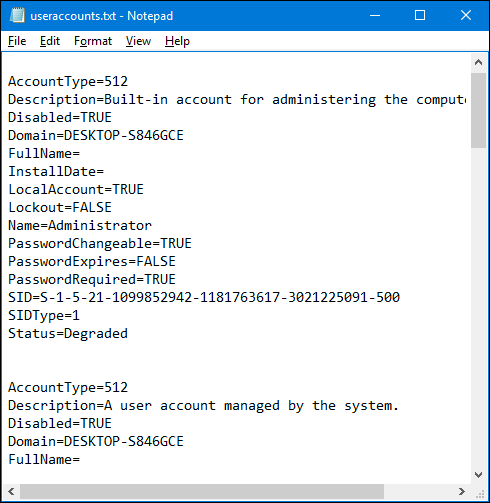
또한 더 멋진 경험을 원한다면 출력을 쉼표로 구분 된 값 (CSV) 파일로 보내서 스프레드 시트 앱이나 데이터베이스로 쉽게 가져올 수 있습니다. 이를위한 비결은 또한 /format:csv 명령의 끝으로 전환하십시오. 예를 들어 위에서 사용한 것과 동일한 명령의 출력을 CSV 파일로 리디렉션하려는 경우 다음 명령과 같은 것을 사용합니다.
wmic /output:C:logsuseraccounts.txt useraccount list full /format:csv
다시 한 번 명령 프롬프트에는 출력이 없지만 파일 자체를 열어 결과를 볼 수 있습니다.
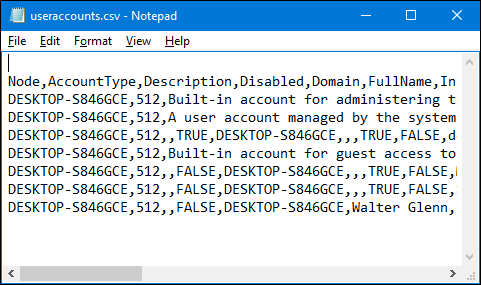
그리고 Microsoft Excel과 같은 것으로 가져 오면 약간의 작업만으로도 멋진 형식의 테이블을 만들 수 있습니다.

물론 할 수있는 일이 훨씬 더 많습니다 wmic useraccount 계정 잠금 여부와 같은 일부 사용자 계정 정보 변경을 포함하여 다음을 입력하여 더 많은 정보를 얻을 수 있습니다 wmic /? 명령 프롬프트에서. 더 많은 일을 할 수 있습니다 wmic 일반적으로 명령. 이에 대한 자세한 내용은 Microsoft의 공식 WMIC 페이지와 Microsoft Performance Team 블로그의 유용한 WMIC 쿼리 목록을 확인하십시오.


