

Windows 10의 새로운 기능인 Windows Hello를 사용하면 지문, 얼굴 인식, USB 키 또는 기타 동반자 조언으로 컴퓨터에 로그인 할 수 있습니다. 이제 Microsoft Edge를 통해 앱과 웹 사이트에 로그인 할 수 있습니다.
Windows Hello를 사용하여 로그인하는 다른 방법
Windows Hello를 사용하려면 호환 가능한 하드웨어가 필요합니다. 일부 최신 랩톱 및 태블릿에는 Windows Hello 호환 지문 인식기 및 웹캠이 있으므로 즉시 사용할 수 있습니다 (있는 경우 다음 섹션으로 건너 뛰기). 그래도 Hello 노트북 또는 데스크톱이 있다면 Hello 호환 장치를 구입해야합니다.
지문 판독기부터 시작하겠습니다. 모든 지문 판독기가 Windows Hello에서 작동하는 것은 아닙니다. Hello를 염두에두고 설계해야합니다. 우리는 서로 다른 제조업체의 두 가지 USB 지문 판독기를 테스트했습니다 (예, 단 두 개 – 아직 Windows Hello 호환 판독기가 많지는 않습니다). Eikon Mini Fingerprint Reader ($ 25)를 권장합니다. 우리가 테스트 한 두 가지 중 더 저렴하고 더 작으며 더 신뢰할 수 있기 때문에 함께 할 이유가 없습니다.
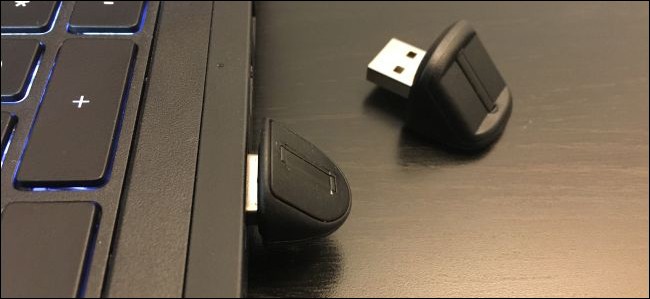
BIO 키 SideSwipe 소형 USB 지문 판독기 ($ 40)는 Microsoft에 의해 공식적으로 승인되고 판매되지만 테스트에서는 제대로 작동하지 않았습니다. BIO 키 리더로 로그인하기 위해 여러 번 스 와이프해야했지만, Eikon 리더로 두 번 이상 스 와이프하지 않아도됩니다. 대신 Eikon을 사용하는 것이 좋습니다.
케이블이 연결된 데스크탑 버전이 있지만 두 리더 모두 랩톱 용으로 설계되었습니다.
얼굴을 보면서 자동으로 PC에 로그인하는 Windows Hello 호환 웹캠을 구입할 수도 있습니다. 그러나 Windows Hello 호환 웹캠을 선택하는 것은 상당히 끔찍합니다. 인텔의 RealSense 하드웨어는 Windows Hello를 지원하지만 인텔은 개발자 키트로 판매합니다. Razer Stargazer 웹캠 (아래 그림 참조)은 Intel RealSense 하드웨어를 통합하고 Windows Hello와 함께 작동해야하지만 별다른 리뷰는 말할 것도없이 150 달러입니다. 129 달러의 Tobii 시선 추적 게임 주변 장치도 Windows Hello를 지원한다고 주장합니다. 우리는 이러한 장치를 테스트하지 않았습니다.
이 웹캠은 기존 PC에서 얼굴 인식을 약속하지만 확실한 검토 기능을 갖춘 향후 Windows Hello 호환 웹캠을 기다릴 수 있습니다.
Microsoft는 내부적으로 “Windows Goodbye”라고하는 “동적 잠금”기능을 개발 중이라고합니다. 이 기능은 PC에서 멀어지면 자동으로 PC를 잠글 수 있습니다. 이 기능이 Windows Hello 지원 웹캠을 사용하여 PC를 계속 사용하고 있는지 확인하는 것은 확실하지 않지만 Microsoft는이 웹캠을 더 흥미롭게 만듭니다.

Windows 10 1 주년 업데이트 덕분에 이제 일부 “컴패니언 장치”를 사용하여 Windows Hello로 PC에 로그인 할 수 있습니다. 예를 들어, 이제 YubiKey USB 키를 사용하여 PC로 인증 할 수 있습니다.
이런 방식으로 YubiKey를 사용하는 것이 Google 또는 LastPass 계정을 잠그는 것만 큼 안전하지 않습니다. 여전히 컴퓨터의 PIN 및 비밀번호를 설정해야합니다. 누군가 USB 키가없는 경우 PIN이나 비밀번호를 추측하여 로그인을 시도 할 수 있습니다. 키 체인에서 유지하는 YubiKey는 긴 숫자 PIN을 입력하는 것보다 편리 할 수 있지만 실제 YubiKey를 사용하여 로그인 할 필요는 없습니다.

개발자가 새로운 Companion Device Framework를 실험 할 때 다른 컴패니언 장치도 사용할 수 있습니다. Nymi Band는 웨어러블 장치로 밴드를 착용하고 탭하여 장치에 로그인 할 수 있습니다. 밴드는 다른 사람이 아니라 자신을 확인하기 위해 하트 비트를 읽습니다.
HID Global의 Seos 카드는 NFC를 사용하는 컴패니언 장치입니다. NFC 지원 PC에서 카드를 탭하면 로그인 할 수 있습니다. 기업에서는이 기술이 내장 된 직원 배지를 할당 할 수 있으며 직원은이를 사용하여 PC에 로그인 할 수 있습니다.
RSA의 SecurID Access 서비스는 스마트 폰에 설치할 수 있습니다. 그런 다음 근처에 있으면 스마트 폰을 사용하여 PC를 자동으로 잠금 해제 할 수 있습니다. 스마트 폰과 PC의 위치, PC와의 거리, PC와 같은 세부 정보에 따라 PC에 로그인하기 전에 지문이나 PIN을 앱에 제공해야 할 수도 있습니다. 잠겨 있습니다. 이 서비스는 개별 PC 사용자보다는 대규모 조직에 더 적합합니다.

관련 : Windows 10 크리에이터 스 업데이트의 새로운 기능
Microsoft가 공식 발표를하지는 않았지만 Windows 10 크리에이터 즈 업데이트의 모든 스마트 폰에서 Windows Hello가 Cortana 앱과 함께 작동 할 수 있도록 Microsoft가 노력하고 있다는 증거가 있습니다. Android 전화, iPhone 또는 Windows Phone은 언젠가 PC 잠금을 해제하는 데 사용할 수있는 컴패니언 장치가 될 수 있습니다.
지문 또는 웹캠으로 Windows Hello를 설정하는 방법
Windows Hello 호환 하드웨어가있는 경우 설정> 계정> 로그인 옵션으로 이동하십시오. PIN을 설정하지 않은 경우 여기에서 먼저 PIN을 만들어야합니다.

Windows Hello 호환 하드웨어가있는 경우 여기에서 Windows Hello 아래에 “지문”또는 “얼굴”이 나타납니다. “추가”버튼을 클릭하여 지문을 추가하거나 “설정”버튼을 클릭하여 얼굴 인식을 설정하십시오.
Windows Hello 호환 하드웨어가없는 경우 여기에 “이 장치에서 Windows Hello를 사용할 수 없습니다”라는 메시지가 표시됩니다.

Windows는 지문 또는 얼굴 인식 설정을 안내합니다 (예 : 지문 인식기가 지문 전체를 인식 할 때까지 스 와이프).

지문을 추가 한 경우“다른 이름 추가”를 클릭하여 다른 지문을 추가 할 수 있습니다.

YubiKey 또는 기타 도우미 장치를 사용하여 Windows Hello를 설정하는 방법
컴패니언 장치를 사용하여 Windows Hello를 설정하려면 Windows 스토어에서 적절한 앱을 설치해야합니다.
YubiKey로 Windows Hello를 설정하려면 Windows Store 앱을 열고 “YubiKey”를 검색 한 다음 Windows Hello 앱용 YubiKey를 설치하십시오. 앱을 실행하고 지침에 따라 YubiKey를 컴퓨터의 USB 포트에 삽입하십시오. 이전 YubiKey가있는 경우 일부 구성을 변경해야 할 수도 있습니다. Yubico에는 자세한 지침이있는 도움말 페이지가 있습니다.
Nymi Band로 Windows Hello를 설정하려면 Nymi Companion Device Application을 다운로드하십시오. 앱을 실행하고이를 사용하여 Windows Hello 용 팔찌를 구성하십시오.
다른 컴패니언 장치를 사용하는 경우 장치 제조업체의 장치 설정 지침을 확인하십시오. 설명서에는 올바른 응용 프로그램이 나와 있습니다.

Windows Hello를 사용하여 Windows에 로그인하는 방법
이제 Windows Hello를 사용하여 Windows에 로그인 할 수 있습니다. 특별한 일을 할 필요는 없습니다. 로그인 또는 잠금 화면에서 지문 인식기로 손가락을 문지르면됩니다. 안면 인식을 사용하는 경우 컴퓨터에 앉아 있어야하며 자동으로 사용자가 있다는 것을 인식하고 로그인해야합니다. 잠금 화면에서 바로이 작업을 수행 할 수 있습니다.
YubiKey를 사용하는 경우 YubiKey를 USB 포트에 삽입하고 버튼을 누릅니다. 다른 컴패니언 기기를 사용하는 경우 기기를 착용 한 경우 Nymi 밴드를 탭하는 등 기기에 필요한 모든 작업을 수행하십시오.
Windows Hello가 유일한 로그인 방법은 아닙니다. 로그인 화면에서 PIN 또는 비밀번호를 선택하여 계속 로그인 할 수 있습니다.

Windows Hello를 사용하여 앱 및 웹 사이트에 로그인하는 방법
관련 : Windows 10 1 주년 업데이트의 새로운 기능
Microsoft는 Windows 10 1 주년 업데이트를 통해 Windows Hello를 앱 및 웹 사이트로 확장했습니다. Windows Hello를 사용하는 앱은 “Making Sure It 's You”대화 상자를 표시하고 Windows Hello 장치로 인증을 요청합니다.
뱅킹 앱 및 기타 민감한 앱이 iPhone 및 Android 폰의 지문 센서를 사용하여 사용자를 인증하는 것처럼 범용 Windows 앱은 이제 Windows Hello를 사용하여 사용자를 인증 할 수 있습니다. 예를 들어, password 암호 관리 앱을 사용하면 마스터 암호를 입력하지 않고 Windows Hello로 암호 데이터베이스를 잠금 해제 할 수 있습니다.
Microsoft Edge에서는 이제 Windows Hello를 사용하여 웹 사이트에 로그인 할 수 있습니다. Google은 물리적 보안 토큰에 사용하는 새로운 FIDO U2F 사양을 사용합니다. 비밀번호를 사용하여 온라인 뱅킹 웹 사이트와 같은 웹 사이트에 로그인 할 수 있습니다. 그런 다음 Windows Hello를 설정하여 나중에 해당 서비스의 비밀번호를 입력하지 않고도 빠르게 로그인 할 수 있습니다.
이 기능은 현재 널리 보급되어 있지 않지만 Microsoft는 Windows Hello Test Drive 웹 사이트를 통해이를 보여줍니다. 앞으로 더 많은 웹 사이트와 브라우저가이를 지원할 수 있습니다.

Windows Hello를 사용하여 Windows 스토어에서 구매할 때 신속하게 인증 할 수도 있습니다. 비밀번호를 입력하는 대신 저장된 지문 또는 얼굴 인식을 사용하여 구매를 인증 할 수 있습니다.


