
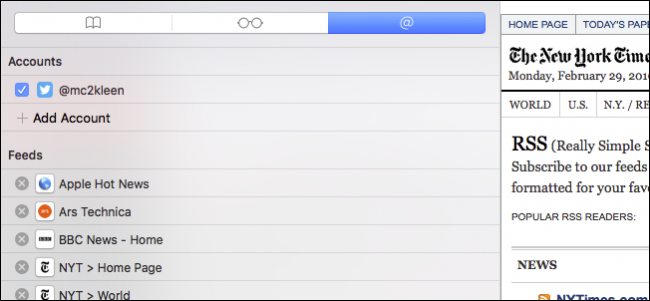
Safari를 사용하면 RSS 피드를 구독하고 소셜 미디어 계정을 추가 할 수 있으므로 애드온 응용 프로그램이나 확장 프로그램 없이도 하나의 범용 피드로 브라우저에서 바로 볼 수 있습니다.
이렇게하면 즐겨 찾는 모든 사이트와 소셜 미디어 페이지를 수동으로 탐색하는 대신 Safari 사이드 바에서 모든 기사, 트윗 및 상태 업데이트를 볼 수 있습니다.
OS X 및 iOS에서 Safari에 RSS 피드를 추가하는 방법
관련 : RSS 란 무엇이며 어떻게 사용할 수 있습니까?
RSS 피드는 즐겨 찾는 블로그 및 뉴스 사이트를 유지하는 좋은 방법이지만 소셜 미디어 스트림은 많은 사람들의 RSS 피드를 대체했습니다. 많은 주요 웹 사이트에서 사용할 수있는 RSS 피드는 여전히 많이 있지만 Safari의 장점 중 하나는 이러한 피드를 구독하고 브라우저의 사이드 바에서 볼 수 있다는 것입니다.
사이드 바를 열려면“사이드 바 표시”버튼을 클릭하거나 키보드 조합 Command + Ctrl + 3을 사용하여 공유 링크로 바로 이동할 수 있습니다. 다음 스크린 샷에서 우리는 이미 New York Times의 RSS 피드 페이지에 브라우저를 열었습니다.

사이드 바가 열리면 하단의 “구독”버튼을 클릭하십시오.
공유 링크 사이드 바에 피드를 추가하는 가장 쉬운 방법은 원하는 RSS 피드를 클릭하는 것입니다.

그렇게하면 확인 대화 상자가 나타나서 추가 할 것인지 묻습니다. 그렇게하려면“추가”를 클릭해야합니다.

보시다시피 Times의 홈 페이지가 공유 링크에 추가되었습니다. 원하는만큼 RSS 피드를 계속 추가 할 수 있습니다.

피드를 구독하는 또 다른 방법은 '피드 추가'버튼을 클릭하는 것인데, 이는 종종 일관성이 없습니다. 때로는 작동하지만 때로는 작동하지 않습니다. 작동하면 “구독 대상”대화 상자에 피드가 표시되고 “피드 추가”를 클릭하면됩니다.

결과 대화 상자에 단순히 “항목”이라고 표시되고 추가 옵션이 제공되지 않는 경우 앞에서 설명한 방법을 사용하여 RSS 피드를 추가하는 것이 가장 좋습니다.

iPad의 iPhone에서이 작업을 수행하려면 먼저 추가하려는 피드를 찾은 다음 브라우저 하단의 열린 책 아이콘을 클릭해야합니다.

그런 다음 “구독”버튼을 클릭하십시오.

“Add Current Site (현재 사이트 추가)”를 클릭하기 만하면 구독에 추가됩니다.

구독은 iCloud와 동기화되므로 모든 것이 Safari 세션에서 Safari 세션으로 일치합니다. 이런 일이 일어나지 않게하려면 동기화를 해제하면 유용한 기능을 잃을 수 있습니다.
OS X에서 Safari에 소셜 미디어 계정 추가
소셜 미디어 계정을 추가하려면 “피드 추가”를 클릭하는 대신 “계정 추가”를 클릭하십시오.

그러면 소셜 계정 계정을 추가 할 수있는 인터넷 계정 시스템 환경 설정 페이지가 나타납니다.

예를 들어 Twitter 피드를 추가하려면 “Twitter”를 클릭 한 다음 사용자 이름과 비밀번호를 입력하십시오.

(소셜 미디어 계정에서 2 단계 인증을 사용하는 경우 해당 설정에 로그인하여 애플리케이션 비밀번호를 작성하고 여기에서 사용해야합니다.)

이제 Twitter 계정을 Safari 사이드 바에 성공적으로 추가했습니다.

사이드 바 하단의 “완료”를 클릭하면 공유 링크에도 Twitter 업데이트가 포함되어 있음을 알 수 있습니다.

계속해서 더 많은 RSS 피드와 소셜 미디어 계정을 마음의 콘텐츠에 추가 할 수 있습니다. 사이트 간을 탐색하는 대신 사이드 바를 열어두고 즐겨 찾는 모든 사이트 및 친구로부터 최신 알림, 게시물 및 업데이트를받을 수 있습니다.
관련 : iCloud와 연락처, 미리 알림 등을 동기화하는 방법
이렇게하면 생산성이 높아지지는 않지만 서핑을하는 데 걸리는 시간이 줄어 듭니다. 그러나 확장 프로그램이나 다른 응용 프로그램을 사용할 필요가 없다는 간단한 사실이 더 좋습니다. 그것만으로도 시도해 볼 가치가 있습니다.


