
솔직히 말해서 Windows 11에는 사전 설치된 앱이 많이 포함되어 있습니다. 게다가 수백 개의 백그라운드 서비스가 뒤에서 실행되고 있으며 그 중 일부는 장치 속도를 저하시킬 수 있습니다.
그것들을 모두 개별적으로 선택하고 끄는 것은 불가능합니다. 그렇다면 Windows 11의 용량을 줄이는 가장 쉬운 방법은 무엇입니까?
Winhance를 사용하여 Windows 11 제거
Winhance는 새로 설치를 수행하지 않고도 Windows 11을 확장, 최적화 및 사용자 지정하도록 설계된 타사 도구입니다.
앱 제거, 시스템 성능 개선, 개인정보 설정 관리 등 다양한 옵션을 한곳에서 모두 제공합니다.
Winhance를 사용하여 Windows 11을 Debloat하는 방법
1. 시작하려면 다음을 다운로드하여 설치하세요. 윈핸스 도구 귀하의 Windows 11에서.
2. 설치가 완료되면 엽니다.
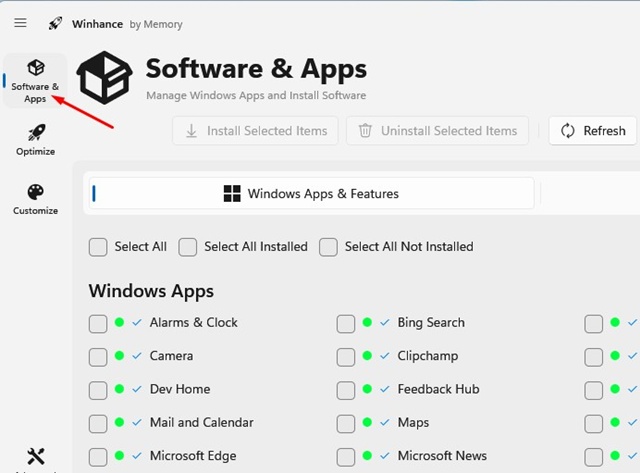
3. 소프트웨어 및 앱으로 전환합니다.
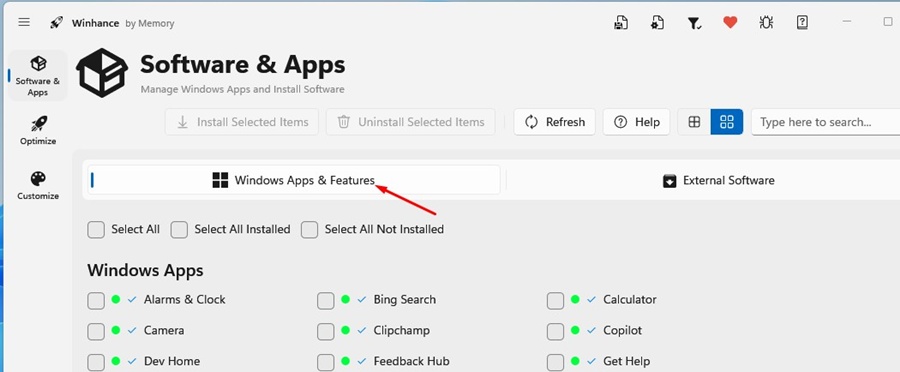
4. Windows 앱 및 기능 탭을 클릭합니다.
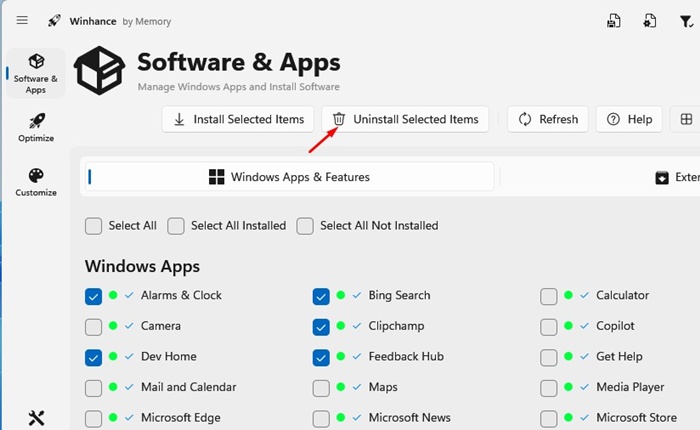
5. 제거하려는 블로트웨어를 선택하고 선택한 항목 제거를 클릭합니다.
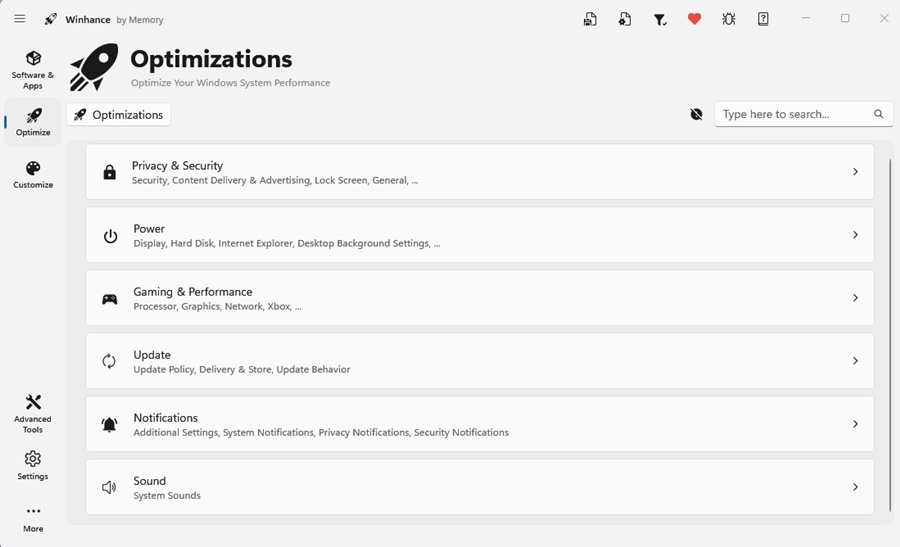
6. 최적화 탭으로 전환하여 다른 많은 것들을 제어하세요. 계정 제어 기능 사용 방법을 사용자 정의하고, 원격 지원을 비활성화하고, 원격 측정 수집을 끄는 등의 작업을 수행할 수 있습니다.
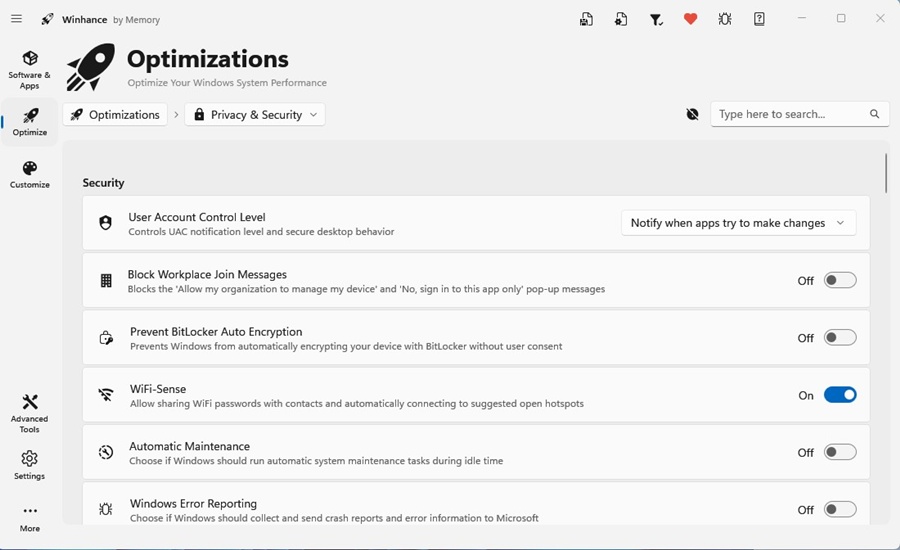
7. Winhance는 개인 정보 보호 및 보안, 전원, 게임 및 성능, 업데이트, 알림, 소리 등 6가지 범주로 구성된 다양한 최적화 설정을 제공합니다.
8. 다음으로 사용자 정의 옵션으로 전환하고 필요에 따라 변경합니다.
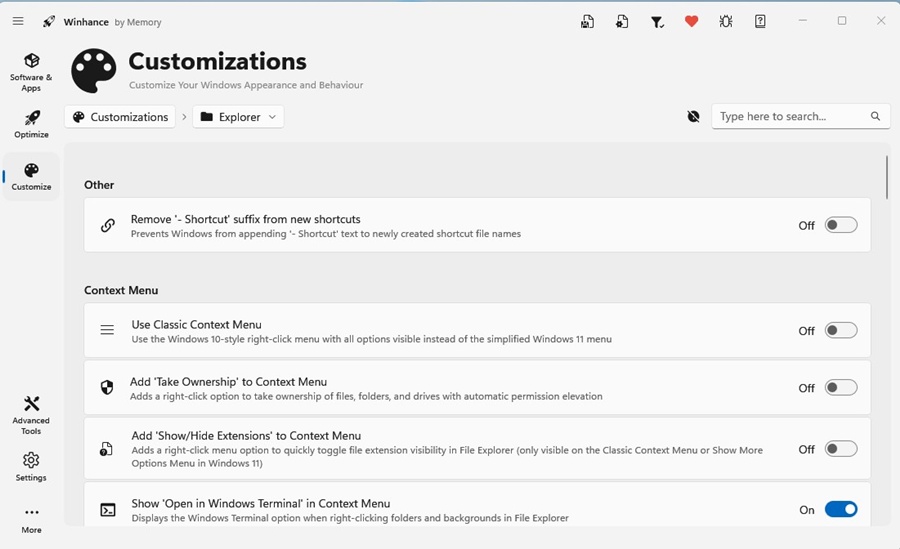
기본적으로 Winhance는 필요에 따라 Windows 11을 확장, 최적화 및 사용자 지정할 수 있는 무료 유틸리티입니다. 단일 패널에서 많은 것을 관리할 수 있습니다. 그리고 좋은 점은 Windows 10에서도 작동한다는 것입니다.
그렇다면 Windows 11용 새로운 Winhance 디블로트 도구에 대해 어떻게 생각하시나요? 댓글을 통해 알려주세요.