
Google과 마찬가지로 Microsoft도 이제 Bing 검색 엔진에 Copilot AI 결과를 표시하기 시작했습니다. 이제 웹 브라우저에서 Bing 검색 엔진을 열고 용어를 검색하면 AI 응답이 먼저 표시될 것입니다.
웹 결과는 여전히 남아 있지만 AI 응답이 상단에 표시되어 결과를 아래로 밀어냅니다. AI 챗봇이 제공하는 응답은 일반적으로 매우 느리고 부정확한 결과를 낳기 때문에 많은 사용자를 짜증나게 할 수 있습니다.
보여주다
Bing에서 Copilot AI 응답을 끌 수 있나요?
Microsoft는 AI 응답이 부정확할 수 있으며 사용자가 다른 검색 엔진으로 이동해야 한다는 점을 잘 알고 있습니다.
이것이 사용자에게 Bing 검색 엔진에서 Copilot AI 응답을 끌 수 있는 옵션을 제공한 이유입니다.
따라서 Bing 검색 엔진에 나타나는 Copilot AI 응답이 마음에 들지 않으면 간단한 단계를 통해 이를 끌 수 있습니다.
Bing에서 Copilot AI 응답을 어떻게 끄나요?
데스크톱용 Bing 검색 엔진에서 모든 Copilot AI 응답을 끌 수 있습니다. 단, 모바일 웹 브라우저에서 Bing 검색 엔진을 사용하는 경우 AI 응답을 모두 제거할 수는 없습니다. 당신이해야 할 일은 다음과 같습니다.
1. Bing 검색 엔진에 액세스하는 데 사용하는 웹 브라우저를 시작합니다.
2. 다음으로 Bing 검색 엔진을 엽니다.
3. 이제 키워드를 검색하고 AI 응답이 로드될 때까지 기다립니다.
4. 화면 오른쪽 상단에 있는 메뉴 버튼을 클릭하세요.
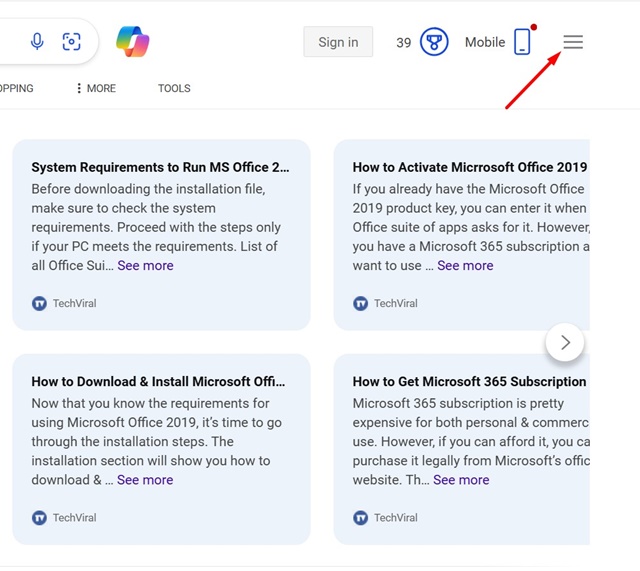
5. Bing 검색 메뉴에서 Copilot 설정 옵션을 확장합니다.
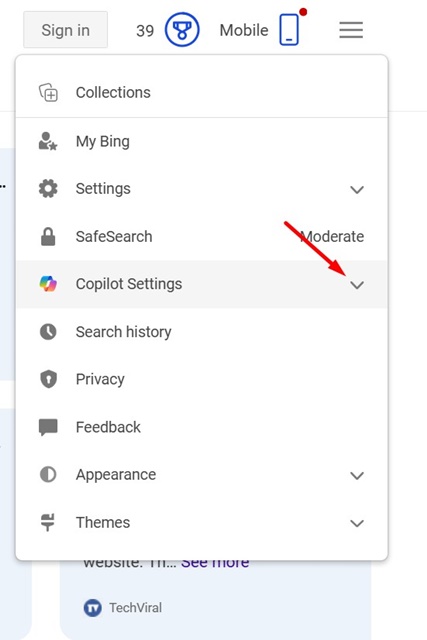
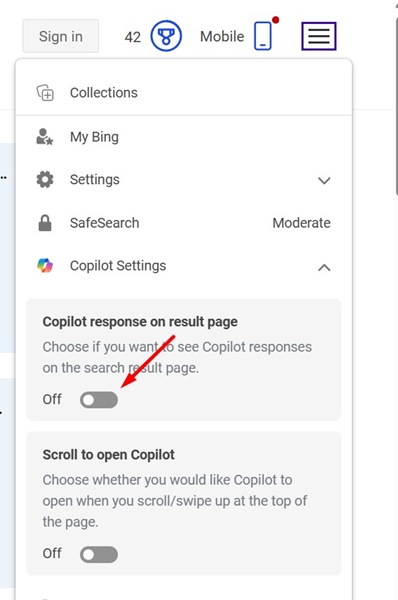
6. ‘결과 페이지의 Copilot 응답’ 토글을 끕니다.
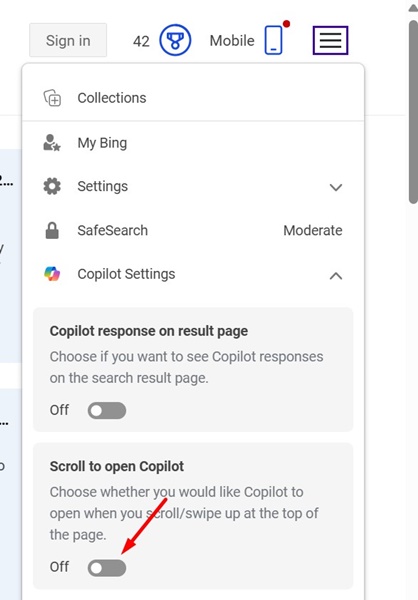
7. Bing 검색에서 Copilot을 사용하지 않으려면 ‘스크롤하여 Copilot 열기’ 토글도 끄세요.
Bing 검색 결과에서 Copilot AI 응답을 끄는 방법(모바일)
Bing 검색 결과에서 Copilot AI 응답을 끄는 단계는 모바일에서 약간 다릅니다. 모바일 웹 브라우저에서 Bing 검색 페이지에 액세스하고 Edge Labs의 채팅 응답을 꺼야 합니다. 당신이해야 할 일은 다음과 같습니다.
1. Bing Search에 액세스하는 데 사용하는 모바일 웹 브라우저를 시작합니다. 다음으로 검색 엔진을 엽니다.
2. 다음으로, 화면 왼쪽 상단에 있는 햄버거 메뉴 아이콘을 클릭하세요.
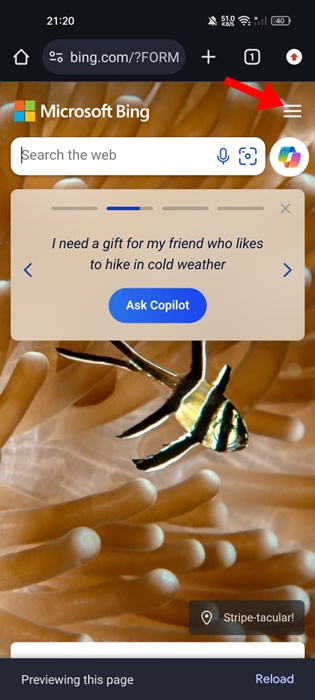
3. Bing 검색 메뉴에서 실험실 섹션을 확장합니다.
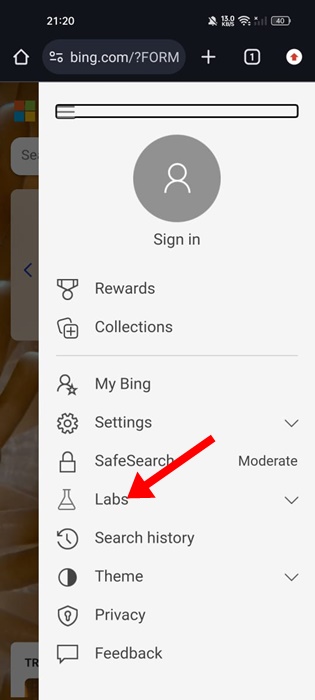
4. 결과 페이지에 대한 채팅 응답 옵션에 대해 끄기를 선택합니다.
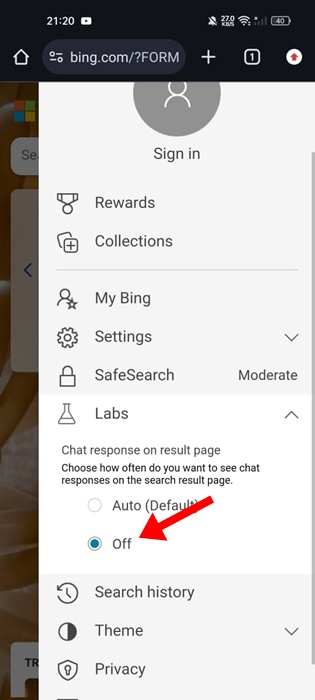
이 두 가지 방법은 Bing 검색 결과에서 Copilot AI 응답을 끄는 데 도움이 되지만 검색 페이지 상단에서 AI 챗봇에 액세스할 수 있는 방법은 여전히 있습니다.
Bing Search는 검색 페이지 상단, 사이드바 및 하단에 Copilot AI에 액세스할 수 있는 항목을 표시합니다.
이 가이드에서는 Bing Search에서 Copilot AI 응답을 끄는 방법을 설명합니다. 검색 페이지의 AI 답변이 마음에 들지 않으면 기능을 완전히 꺼야 합니다. 이 주제에 대해 추가 도움이 필요하면 댓글로 알려주시기 바랍니다. 또한, 이 가이드가 도움이 된다면 친구들과 공유하는 것도 잊지 마세요.