
최신 iPhone의 저장 공간은 최대 128GB이지만 사용자는 저장 공간을 확보하기 위해 휴대폰에서 파일, 사진, 비디오 또는 기타 파일 형식을 삭제합니다.
더 이상 사용하지 않는 파일과 앱을 삭제하면 저장 공간이 확보되고 성능이 향상되므로 좋은 생각입니다. 하지만 iPhone에서 파일을 삭제해도 파일이 완전히 제거되는 것은 아니라는 사실을 알고 계셨나요?
iPhone에서 삭제한 사진, 비디오, 메모 등은 제한된 시간 동안 ‘휴지통’ 폴더에 남아 있습니다. 따라서 기술적으로 iPhone에서 파일을 삭제해도 실제로 저장 공간이 확보되는 것은 아닙니다.
보여주다
iPhone에서 휴지통을 비우는 방법?
해당 저장 공간을 되찾으려면 iPhone에서 휴지통 폴더도 찾아 비워야 합니다. 따라서 iPhone의 저장 공간을 확보하고 싶다면 다음의 간단한 방법에 따라 휴지통을 찾아 비우세요.
1. 사진 앱 휴지통 폴더 지우기
iPhone에서 캡처한 사진의 크기는 최대 10MB에 달해 많은 저장 공간을 차지합니다. iPhone의 저장 공간이 부족한 경우, 한 가지 방법은 사진 앱의 휴지통 폴더에 저장된 이미지를 삭제하는 것입니다. 사진 앱 휴지통을 지우는 방법은 다음과 같습니다.
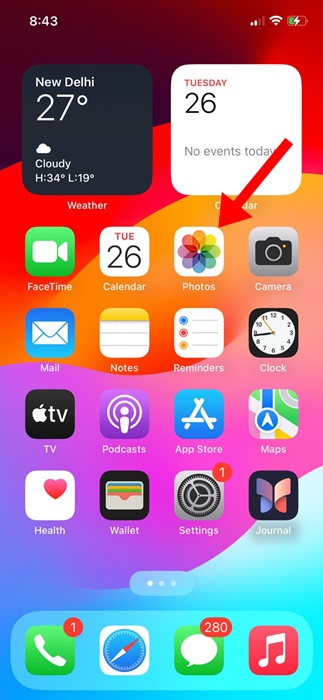
1. 시작하려면 iPhone에서 사진 앱을 실행하세요.
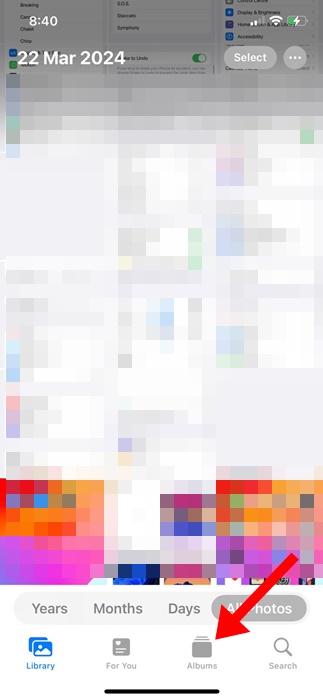
2. 사진 앱이 열리면 앨범을 탭합니다.
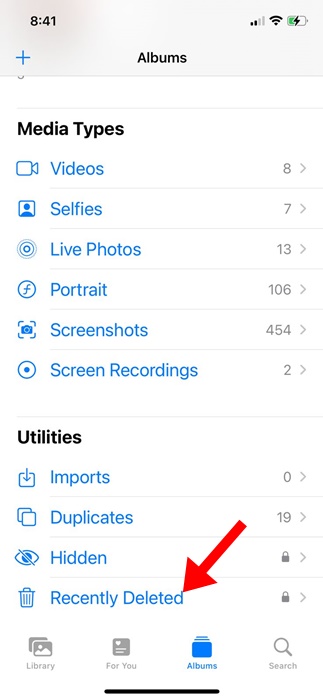
3. 앨범 화면에서 최근 삭제된 항목을 탭합니다.
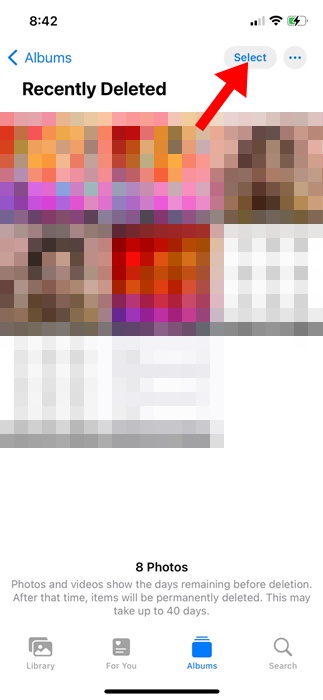
4. 최근 삭제된 항목(휴지통) 폴더가 열립니다. 오른쪽 상단에 있는 선택 버튼을 탭하세요.
5. 이제 영구적으로 삭제하려는 사진을 선택하십시오.
6. 선택한 후 오른쪽 하단에 있는 세 개의 점을 탭합니다.
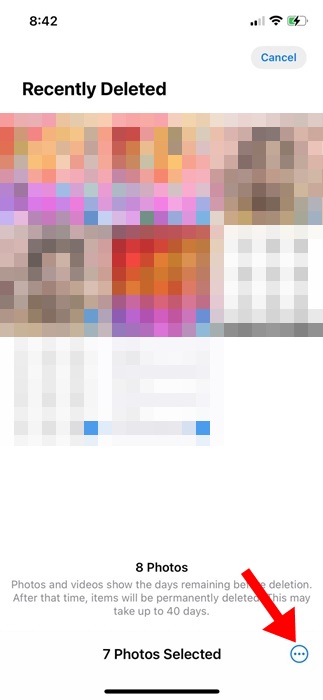
7. 나타나는 메뉴에서 삭제를 선택하세요.
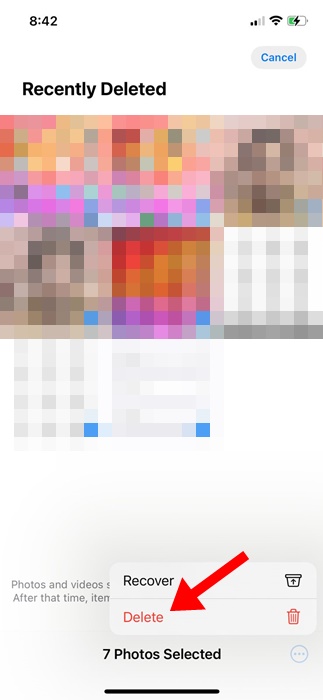
그게 다야! iPhone에서 사진 앱 휴지통을 지우는 방법은 다음과 같습니다. 정기적으로 사진의 휴지통 폴더를 비우는 습관을 들여야 합니다.
2. 파일 앱 휴지통 삭제
사진 외에도 iPhone의 파일 앱에 저장된 많은 파일을 삭제했을 수 있습니다. 삭제한 PDF 파일, 전자책 등이 파일 앱의 휴지통 폴더에 저장되었을 수 있습니다.
따라서 저장 공간 소비를 줄이려면 iPhone의 파일 앱 휴지통도 삭제해야 합니다. iPhone에서 파일 앱 휴지통을 삭제하려면 아래 단계를 따르세요.
1. 시작하려면 iPhone에서 파일 앱을 엽니다.
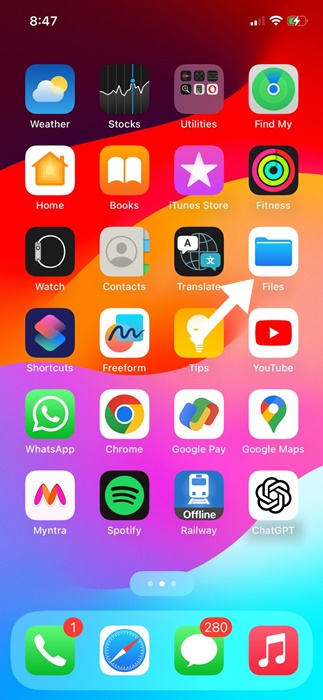
2. 파일 앱이 열리면 오른쪽 하단에 있는 찾아보기 탭으로 전환하세요.
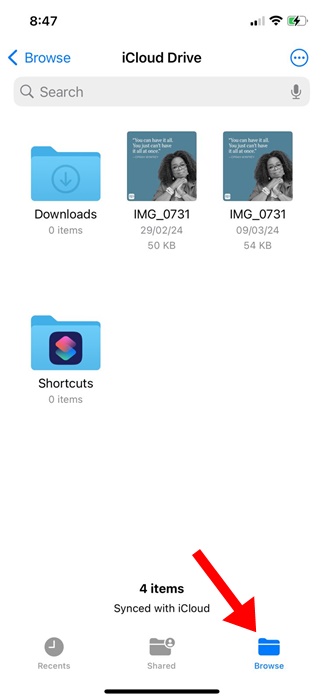
3. 찾아보기 화면에서 최근 삭제된 항목을 탭합니다.
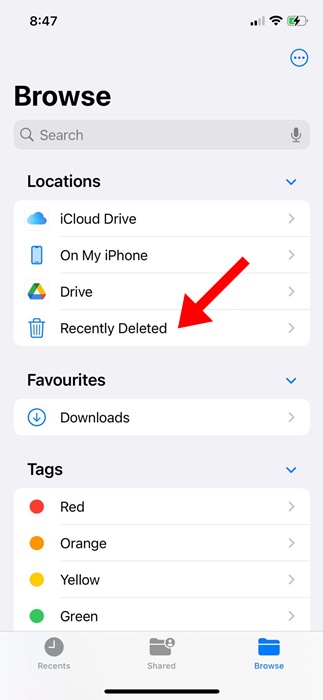
4. 이제 파일 앱에서 최근 삭제된 모든 파일을 찾을 수 있습니다. 파일을 선택하려면 오른쪽 상단에 있는 세 개의 점을 탭하세요.
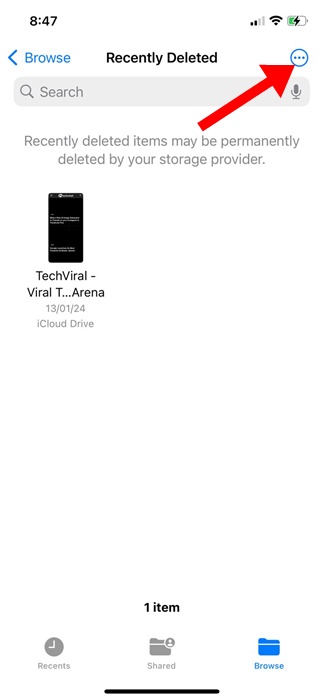
5. 나타나는 메뉴에서 선택을 탭합니다.
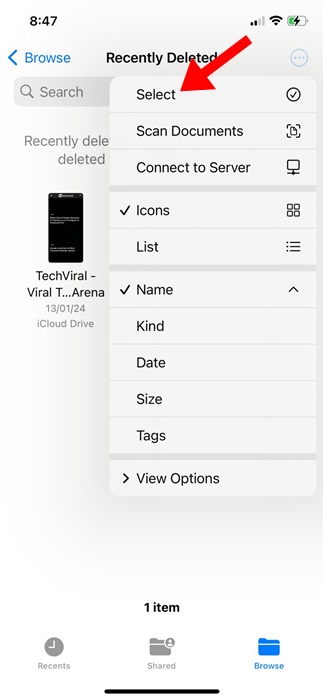
6. 삭제하려는 파일을 선택한 다음 삭제를 누릅니다.
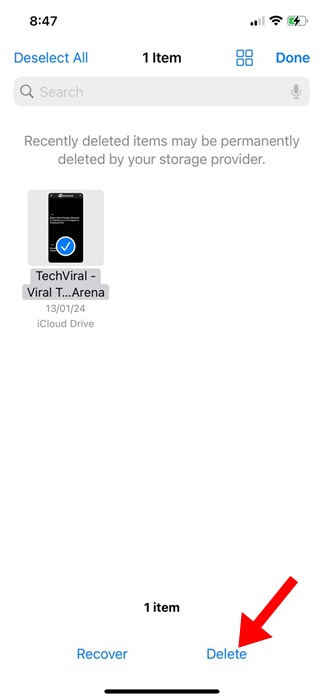
7. 삭제 확인 메시지가 나타나면 삭제를 탭하세요.
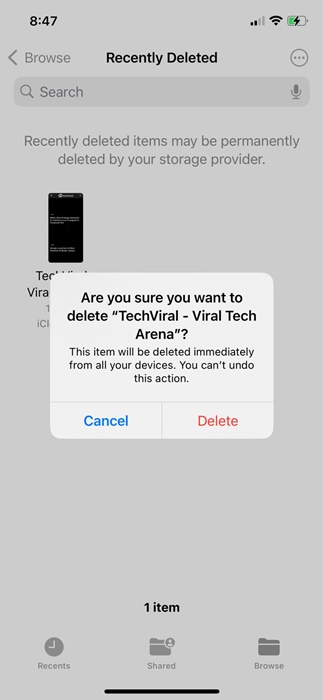
그게 다야! iPhone에서 파일 앱 휴지통을 비우는 것이 얼마나 쉬운가요?
3. 메일 앱 휴지통 찾기 및 삭제
iPhone의 메일 앱에서 스팸 이메일을 자주 삭제하는 경우 삭제된 이메일이 bin 폴더에 저장될 수 있습니다. iPhone의 메일 앱에서 휴지통을 삭제하는 간단한 단계는 다음과 같습니다.
1. 시작하려면 iPhone에서 메일 앱을 실행하세요.
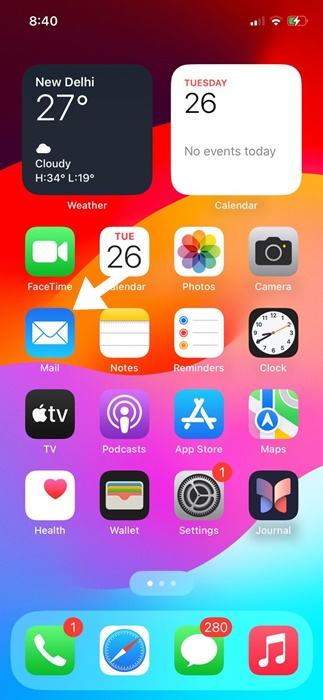
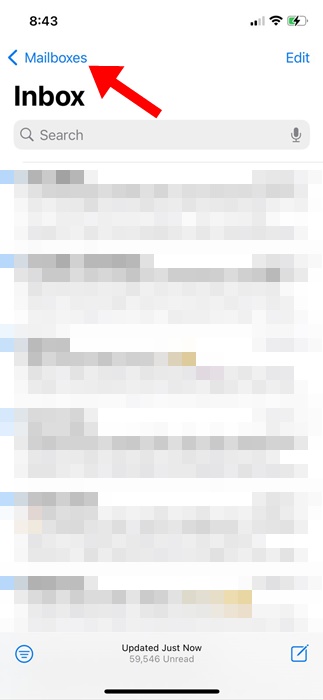
2. 메일 앱이 열리면 왼쪽 상단에 있는 사서함을 탭하세요.
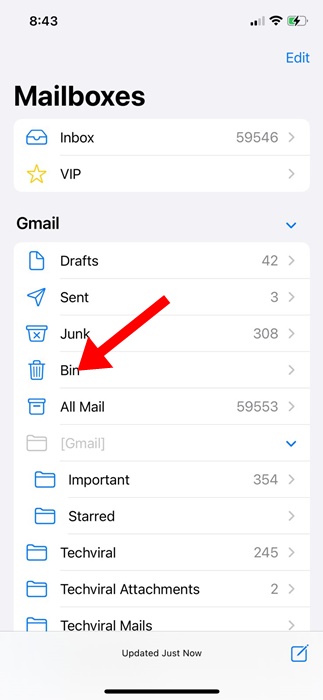
3. 편지함 화면에서 휴지통을 탭하세요.
4. 오른쪽 상단에 있는 편집 버튼을 탭하세요.
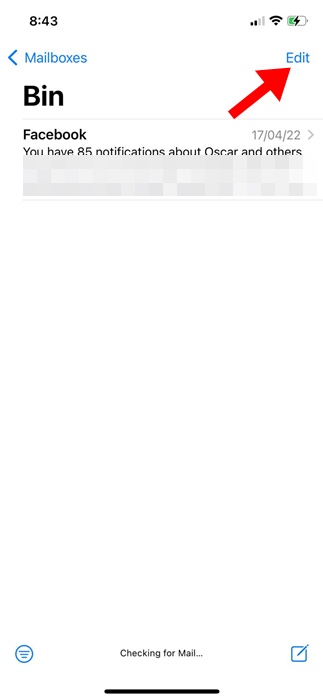
5. 영구 삭제하고 싶은 메일을 선택한 후, 우측 하단의 삭제를 눌러주세요.
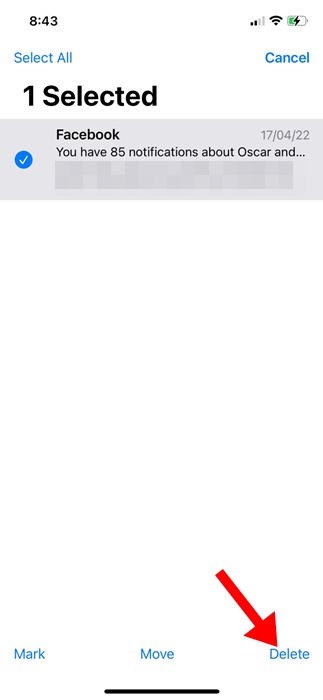
6. 삭제 확인 메시지에서 모두 삭제를 탭합니다.
그게 다야! 그러면 iPhone의 메일 앱 휴지통이 삭제됩니다.
4. iPhone에서 최근 삭제된 메모 지우기
iPhone의 Notes 앱에도 삭제해야 하는 최근 삭제된 항목 폴더가 있습니다. iPhone에서 삭제된 메모를 지우는 방법은 다음과 같습니다.
1. iPhone에서 메모 앱을 엽니다.
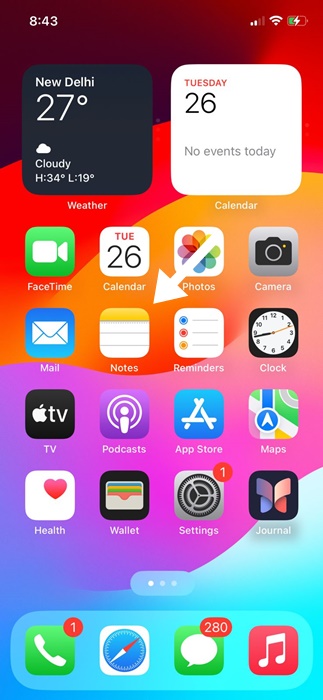
2. Notes 앱이 열리면 화면 왼쪽 상단에 있는 폴더를 탭합니다.
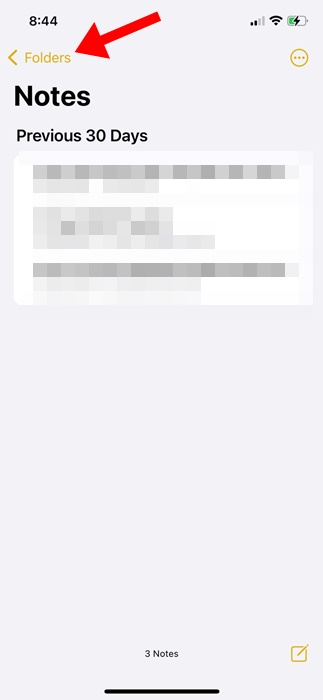
3. 폴더 화면에서 최근 삭제된 항목을 탭핑합니다.
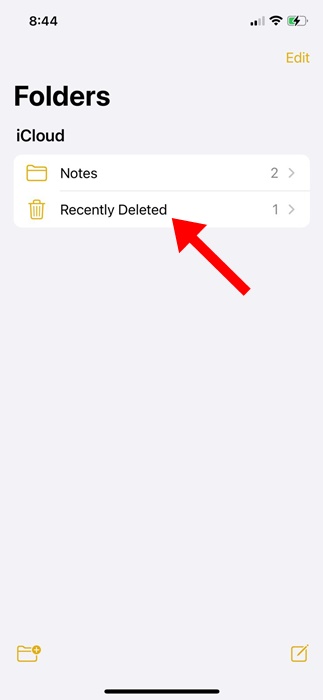
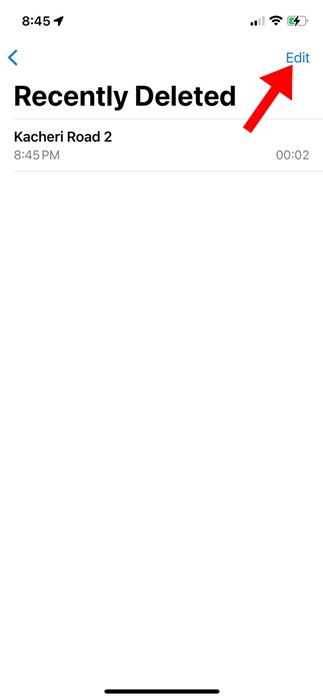
4. 다음으로 오른쪽 상단에 있는 편집을 탭하세요.
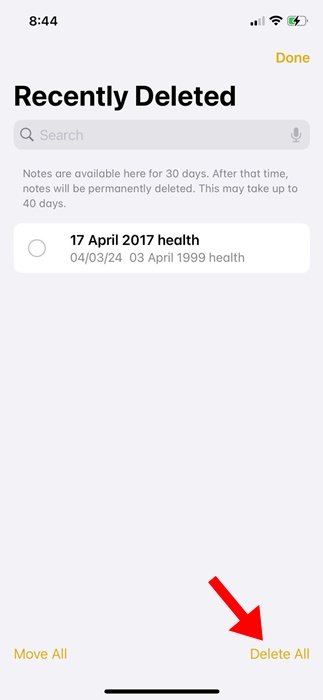
5. 영구적으로 삭제하려는 메모를 선택하고 모두 삭제를 누릅니다.
6. 확인 메시지가 나타나면 메모 삭제 옵션을 탭하세요.
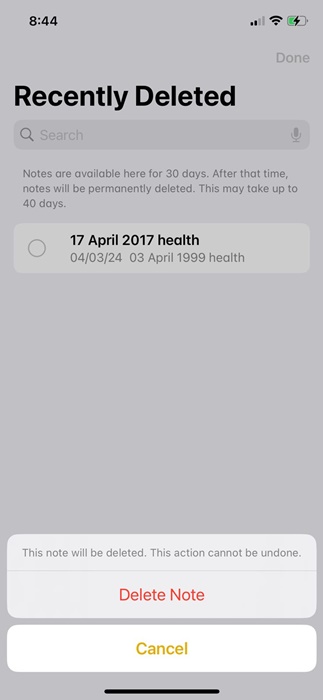
최근 삭제된 항목 폴더에 저장된 모든 메모가 제거됩니다.
5. 음성 메모 앱의 최근 삭제된 폴더 지우기
iPhone의 음성 메모 앱에는 최근 삭제된 오디오 녹음도 저장됩니다. 따라서 저장 공간을 확보하려면 삭제된 음성 메모도 함께 삭제해야 합니다. 당신이해야 할 일은 다음과 같습니다.
1. 아이폰에서 음성 메모 앱을 실행하세요.
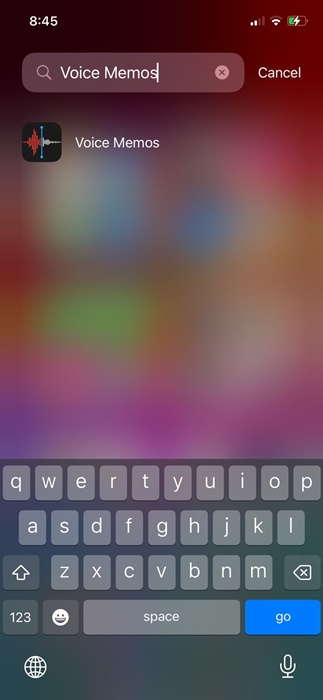
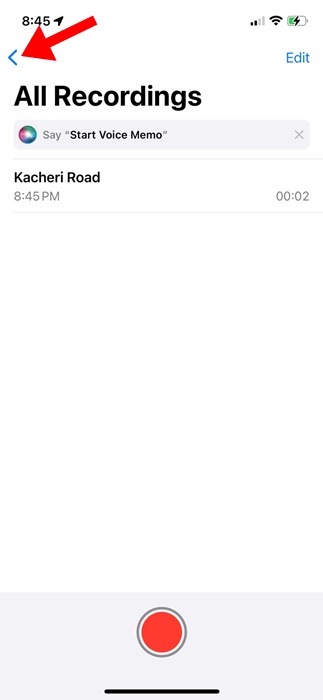
2. 앱이 열리면 왼쪽 상단에 있는 뒤로 화살표 버튼을 탭하세요.
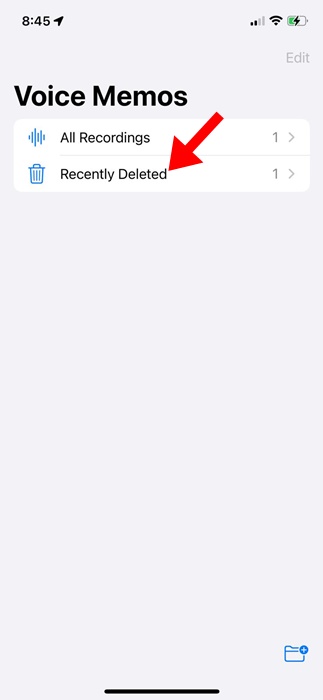
3. 음성 메모 화면에서 최근 삭제된 항목을 탭합니다.
4. 오른쪽 상단에 있는 편집 버튼을 탭하세요.
5. 이제 영구적으로 삭제하려는 음성 메모를 선택하십시오.
6. 선택한 후 오른쪽 하단에 있는 삭제를 탭하세요.
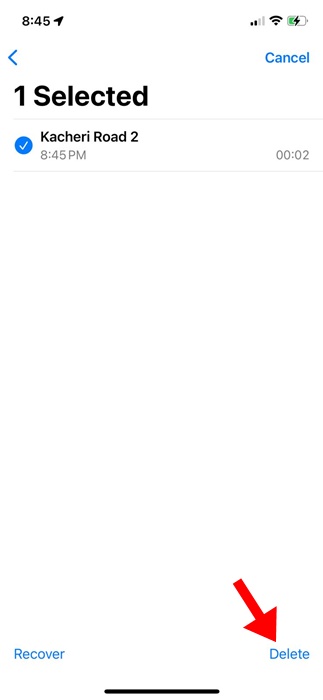
7. 삭제 확인 메시지에서 영구 삭제를 탭합니다.
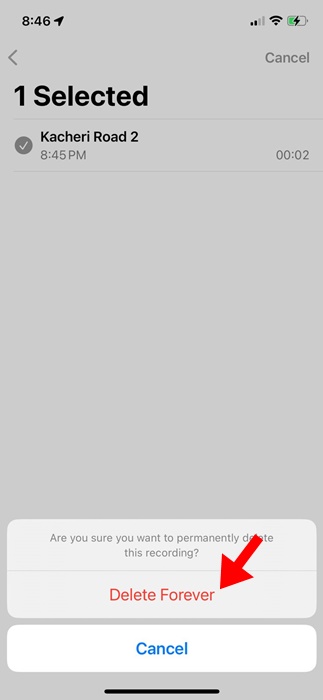
이 간단한 단계를 통해 iPhone의 음성 메모 앱 휴지통을 비울 수 있습니다.
6. iPhone에서 메시지 앱 휴지통 삭제
iPhone에서 삭제한 메시지는 최근 삭제된 항목 폴더에 약 40일 동안 보관된 후 영구적으로 삭제됩니다. iPhone에서 메시지 앱 휴지통을 지우는 방법은 다음과 같습니다.
1. 시작하려면 iPhone에서 메시지 앱을 실행하세요.
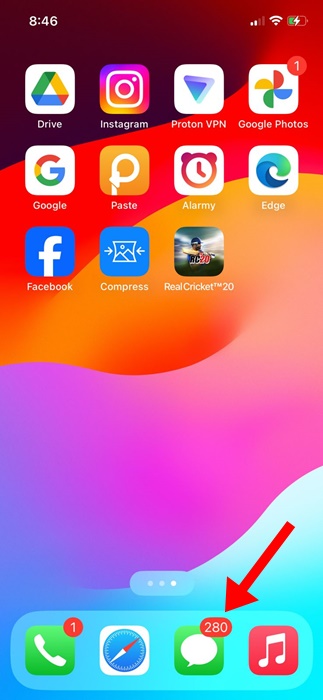
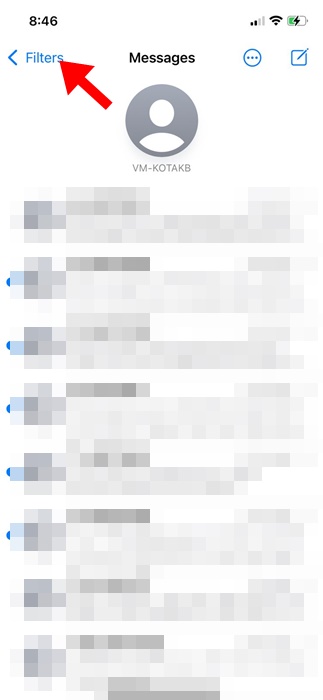
2. 메시지 앱이 열리면 왼쪽 상단에 있는 필터를 탭하세요.
3. 메시지 화면에서 최근 삭제된 항목을 탭합니다.
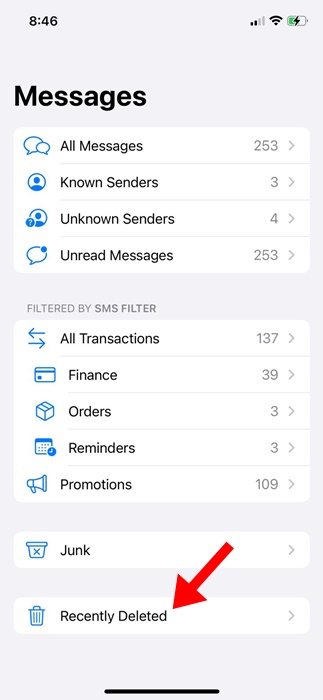
4. 그러면 메시지 앱의 최근 삭제된 항목 폴더가 열립니다. 왼쪽 하단에 있는 모두 삭제 옵션을 탭하세요.
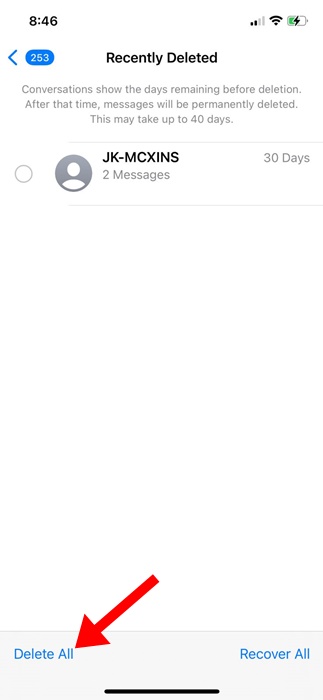
5. 삭제 확인 메시지가 나타나면 메시지 삭제를 탭하세요.
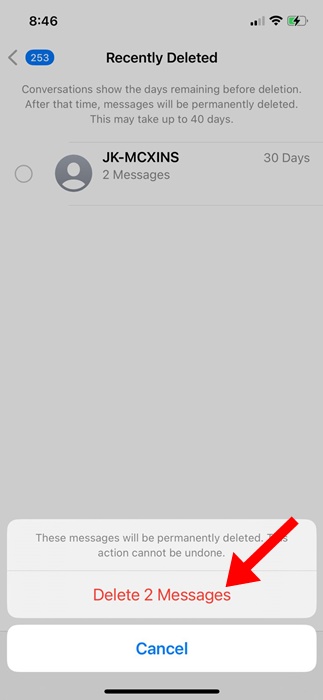
그게 다야! 이렇게 하면 iPhone의 최근 삭제된 항목 폴더에 저장된 모든 메시지가 삭제됩니다.
iPhone에서 휴지통 폴더를 찾아 비우는 몇 가지 간단한 단계는 다음과 같습니다. iPhone에서 휴지통을 정리하는 데 도움이 더 필요하면 댓글을 통해 알려주세요. 또한, 이 가이드가 도움이 된다면 친구들과 공유하는 것도 잊지 마세요.