
모든 Apple 기기와 마찬가지로 iPhone에는 네트워크에 참여하기 위해 기기를 고유하게 식별하는 Mac 주소가 있습니다. 기본적으로 MAC 주소는 NIC 카드에 할당된 고유한 영숫자 코드입니다.
MAC 주소(Media Access Control)는 디지털 발자국 역할을 하여 네트워크를 통해 iPhone을 식별할 수 있습니다. 기술적인 지식이 없는 사용자라면 iPhone Mac 주소를 알 필요가 거의 없습니다.
그러나 네트워크 관련 작업을 자주 시도하거나 특정 네트워크 구성을 설정하는 경우 iPhone의 MAC 주소를 알아야 할 수도 있습니다.
iPhone의 MAC 주소는 언제 필요합니까?
네트워크 문제 해결 중에 iPhone의 Mac 주소가 필요할 수도 있습니다. 때로는 기술 지원 회사가 네트워크 문제를 해결하려고 시도하는 동안 iPhone의 MAC 주소를 제공하도록 요청할 수 있습니다. 이를 통해 기술 지원팀에서 문제를 신속하게 찾아 해결할 수 있습니다.
또한 특정 회사 및 교육 기관에서는 인터넷 사용을 방지하기 위해 MAC 필터링을 사용할 수 있습니다. 해당 네트워크에 액세스하려면 iPhone의 MAC 주소를 제공하라는 메시지가 나타날 수 있습니다.
네트워크 설정을 구성하는 동안 MAC 주소가 필요할 수도 있습니다. 이것이 유일한 이유는 아닙니다. 다른 이유가 있을 수도 있습니다.
보여주다
iPhone에서 MAC 주소를 찾는 방법은 무엇입니까?
iPhone의 MAC 주소를 찾기 전에 개인 Wi-Fi 주소를 아는 것이 중요합니다. Apple은 WiFi 네트워크에서 장치 추적을 피하기 위해 개인 WiFi 주소를 사용합니다.
추적을 피하기 위해 Apple은 기본적으로 휴대폰의 실제 MAC 주소를 가리는 개인 WiFi 주소를 사용합니다. 이것이 iPhone의 WiFi 주소가 실제 MAC 주소와 다를 수 있는 유일한 이유입니다.
실제 MAC 주소를 공개하려면 먼저 개인 WiFi 주소를 비활성화해야 합니다.
개인 WiFi 주소 비활성화
첫 번째 단계에는 각 WiFi 네트워크에 할당된 개인 WiFi 주소를 끄는 작업이 포함됩니다. 끄는 방법은 다음과 같습니다.
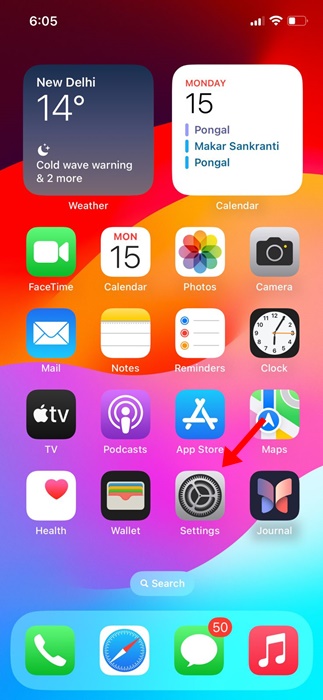
1. iPhone에서 설정 앱을 엽니다.
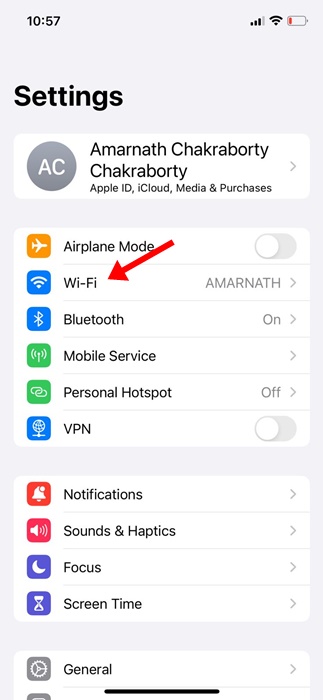
2. 설정 앱이 열리면 WiFi를 탭합니다.
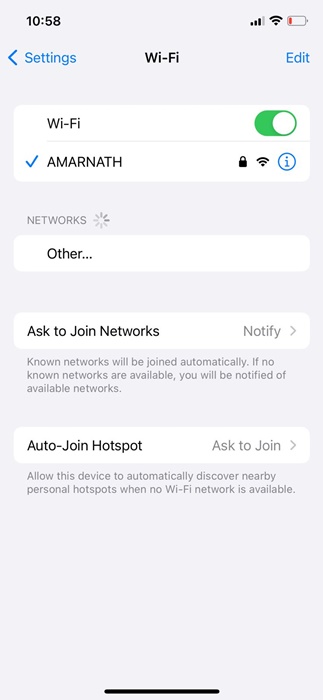
3. 이제 현재 연결되어 있는 WiFi 네트워크를 선택하세요.
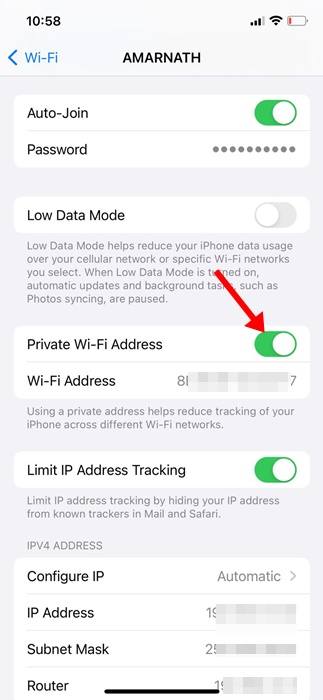
4. 다음 화면에서 개인 WiFi 주소 토글을 끕니다.
5. 경고 메시지가 나타나면 계속을 탭하세요.
그게 다야! 이렇게 하면 연결된 네트워크에 할당된 개인 WiFi 주소가 비활성화됩니다.
일반 설정을 통해 iPhone에서 MAC 주소 찾기
이 방법에서는 iPhone의 일반 설정에 액세스하여 MAC 주소를 찾습니다. 당신이해야 할 일은 다음과 같습니다.
1. iPhone에서 설정 앱을 엽니다.
2. 설정 앱이 열리면 아래로 스크롤하여 일반을 탭합니다.

3. 일반 화면에서 정보를 탭합니다.
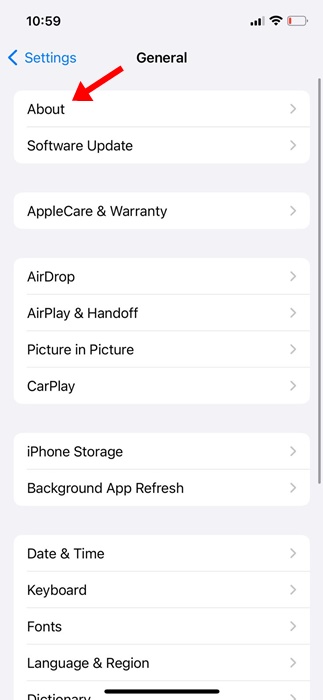
4. 다음 화면에서 WiFi 주소를 찾으세요. 이것은 iPhone의 MAC 주소입니다. 메모해 두세요.
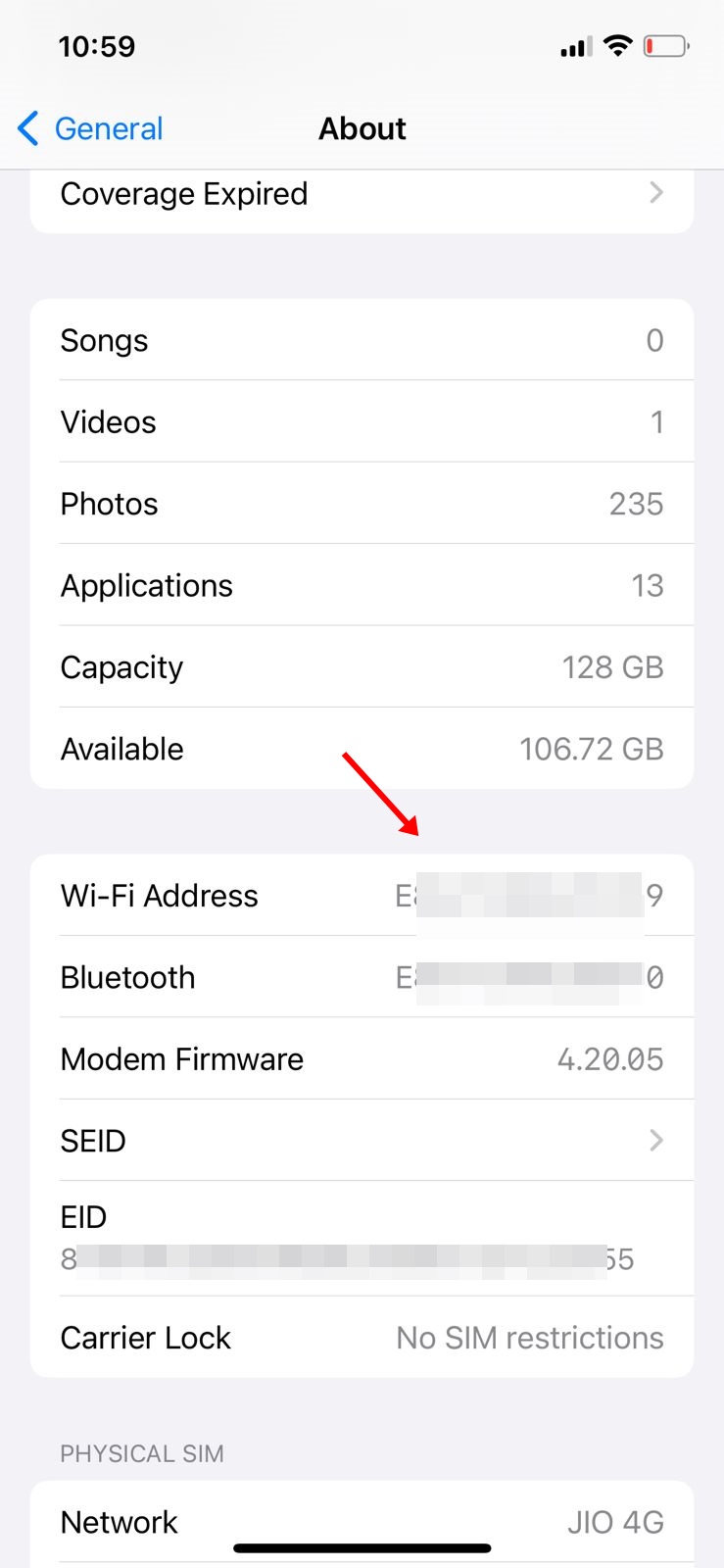
그게 다야! 일반 설정을 통해 iPhone에서 MAC 주소를 찾는 방법입니다.
WiFi 설정을 통해 iPhone의 MAC 주소 찾기
WiFi 설정을 통해 iPhone의 MAC 주소를 찾을 수도 있습니다. MAC 주소를 보려면 다음을 수행해야 합니다.
1. iPhone에서 설정 앱을 엽니다.
2. 설정 앱이 열리면 WiFi를 탭합니다.
3. 그런 다음 연결된 WiFi 네트워크 옆에 있는 (i) 버튼을 탭합니다.
4. 이제 개인 WiFi 주소 섹션 바로 아래에서 MAC 주소를 찾을 수 있습니다. 여기에 표시된 WiFi 주소는 MAC 주소입니다.
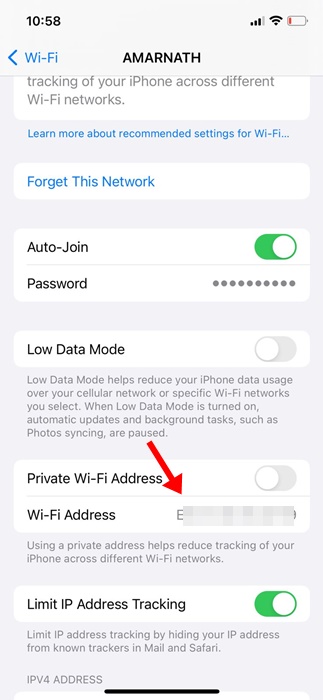
iPhone에서 MAC 주소를 찾는 몇 가지 간단한 방법은 다음과 같습니다. iPhone에서 MAC 주소를 찾는 데 도움이 더 필요하면 알려주십시오. 또한, 이 가이드가 도움이 된다면 친구들과 공유해 보세요.