
스마트폰은 휴대용 장치이므로 우리는 종종 다른 사람과 공유합니다. 스마트폰을 공유하는 것은 보안 및 개인 정보 보호를 위한 것이 아니지만, 우리는 여전히 가까운 사람들에게 전화기를 빌려주어야 합니다.
때로는 형제자매, 가족, 심지어 파트너와 iPhone을 공유해야 할 수도 있습니다. Face ID 보호를 사용하는 경우 기기를 전달하기 전에 기기의 잠금을 해제해야 합니다.
그리고 다시 말하지만, 귀하와 iPhone을 공유한 사람이 30~40초 동안 iPhone을 사용하지 않은 경우 해당 사람은 귀하에게 장치 잠금을 다시 해제하도록 요청해야 합니다. 이 짜증나는 과정을 없애기 위해 Apple은 iPhone에 다른 Face ID를 추가할 수 있도록 허용합니다.
따라서 가족이 신뢰하는 사람과 휴대폰을 자주 공유한다면, 그 사람의 Face ID를 iPhone에 추가하는 것이 가장 좋습니다. 이렇게 하면 iPhone에서 쉽게 잠금을 해제하고, 로그인하고, 구매할 수 있습니다.
보여주다
iPhone에 다른 얼굴 ID를 추가하는 방법
Apple에서는 간단한 단계를 통해 iPhone에 여러 개의 Face ID를 추가할 수 있습니다. 잠금 해제, 로그인, 구매를 위해서는 Face ID 및 비밀번호 설정에 액세스한 다음 다른 Face ID를 추가해야 합니다. 당신이해야 할 일은 다음과 같습니다.
1. 시작하려면 iPhone에서 설정 앱을 엽니다.
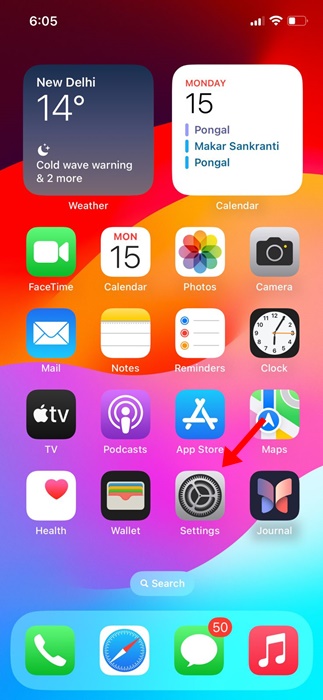
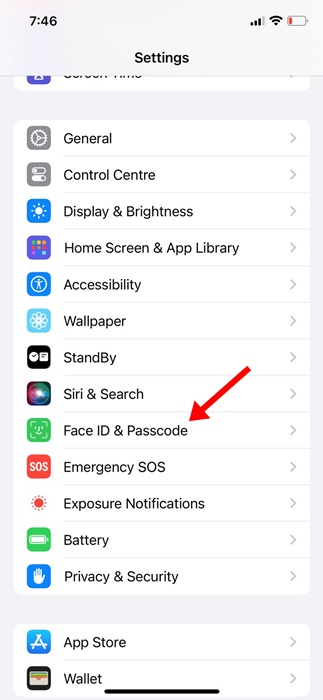
2. 설정 앱이 열리면 아래로 스크롤하여 Face ID 및 비밀번호를 탭하세요.
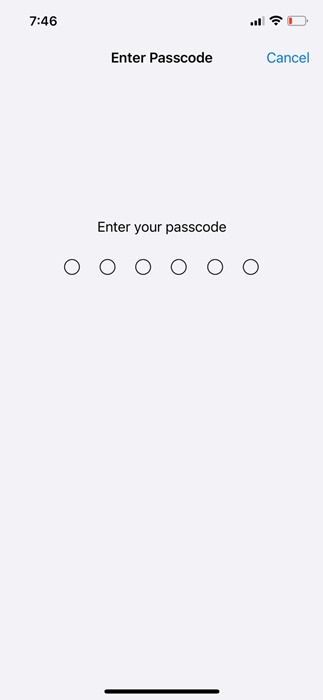
3. 이제 iPhone 비밀번호를 입력하라는 메시지가 표시됩니다. 입력하세요.
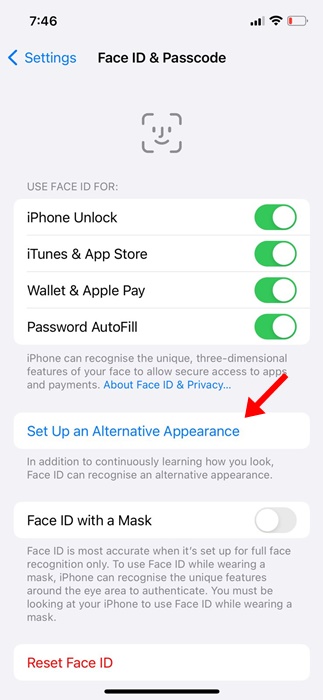
4. 다음 화면에서 대체 모양 설정을 탭합니다.
5. 이제 Face ID 설정 방법 화면이 나타납니다. 계속하려면 시작하기 버튼을 탭하세요.
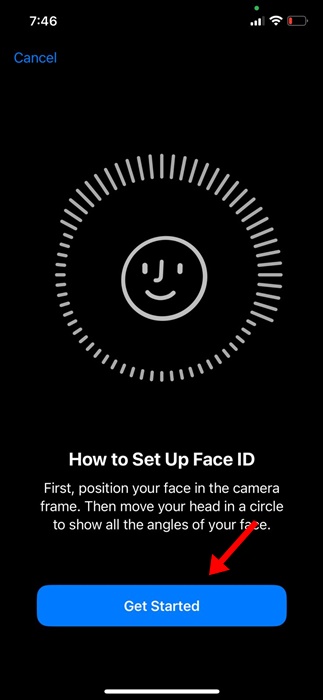
6. 이제 프레임 안에 얼굴을 배치해야 합니다. 기본적으로 Face ID를 설정하려면 이전에 했던 것과 동일한 단계를 거쳐야 합니다. 도움이 필요하면 화면의 지시를 따르시면 됩니다.
그게 다야! iPhone에 다른 Face ID를 추가하는 몇 가지 간단한 단계는 다음과 같습니다. 대체 모양을 설정하면 귀하와 Face ID를 설정한 다른 사람이 Apple 서비스에 로그인할 수 있습니다.
iPhone에서 새로운 Face ID를 제거하는 방법은 무엇입니까?
현재로서는 Face ID에서 얼굴 하나만 제거할 수 있는 옵션이 없습니다. 따라서 이미 추가한 두 번째 사람의 Face ID를 제거하려면 Face ID를 완전히 재설정하고 처음부터 다시 시작해야 합니다.
다음은 iPhone에서 Face ID를 완전히 재설정하고 다시 시작하는 단계입니다. 당신이해야 할 일은 다음과 같습니다.
1. iPhone에서 설정 앱을 엽니다.
2. 설정 앱이 열리면 Face ID 및 비밀번호를 탭하세요.
3. 이제 iPhone의 비밀번호를 입력하라는 메시지가 표시됩니다. 비밀번호를 입력하여 Face ID 설정을 엽니다.
4. Face ID 및 비밀번호에서 Face ID 재설정을 탭하세요.
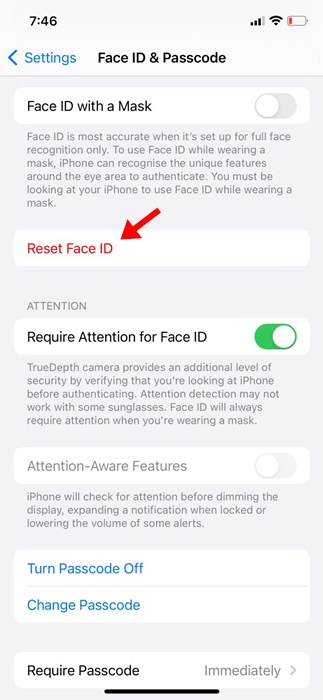
5. Face ID를 재설정한 후에는 반드시 새로운 Face ID를 설정해야 합니다. 두 번째 얼굴 ID를 추가하려면 위 섹션에서 공유한 단계를 따르세요.
그게 다야! 이것은 쉬운 단계로 iPhone에서 Face ID를 재설정하는 방법입니다.
따라서 이 가이드는 iPhone에 다른 Face ID를 추가하는 방법에 관한 것입니다. 새로운 Face ID를 설정하는 데 추가 도움이 필요하면 알려주시기 바랍니다. 또한, 이 가이드가 도움이 된다면 친구들과 공유하는 것도 잊지 마세요.