
CMD에서 여러 명령을 실행하는 가장 좋은 방법!
한동안 Windows 10을 사용했다면 명령 프롬프트에 대해 알고 계실 것입니다. 명령 프롬프트는 다양한 작업을 자동화하고 완료할 수 있는 최고의 Windows 10 유틸리티 중 하나입니다.
명령 프롬프트로 할 수 있는 일이 많이 있습니다. 예를 들어 최고의 CMD 명령을 활용하여 기본적인 작업을 수행할 수 있습니다. 마찬가지로 명령 프롬프트에서 여러 명령을 실행하고 싶을 때가 있습니다.
명령 프롬프트에서 여러 명령을 실행할 수 있지만 수동으로 실행해야 합니다. 명령 프롬프트에서 여러 명령을 동시에 실행할 수 있다고 말하면 어떻게 될까요?
보여주다
CMD에서 여러 명령을 실행하는 방법
Windows 명령 프롬프트에서는 한 줄에 두 개의 명령을 실행할 수 있습니다. 이를 위해서는 메모장을 사용하여 배치 스크립트 파일을 만들어야 합니다. 아래에서는 Windows의 CMD에서 여러 명령을 실행하는 가장 좋은 방법을 공유했습니다. 확인해 봅시다.
1. 배치 스크립트를 생성하여 여러 명령 실행
이 방법에는 여러 명령을 실행하기 위한 배치 스크립트 작성이 포함됩니다. 이를 사용하면 모든 명령을 하나씩 자동으로 실행할 수 있습니다. 이를 위해 명령을 사용하여 Windows 10의 DNS 캐시를 재설정하겠습니다.
- IPconfig /displaydns
- IPconfig /flushdns
- ipconfig /릴리스
- ipconfig /갱신
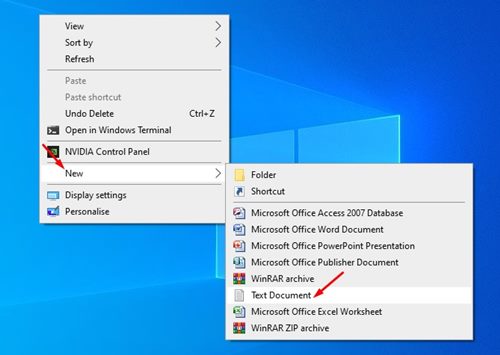
1. 먼저 컴퓨터에서 메모장을 엽니다.
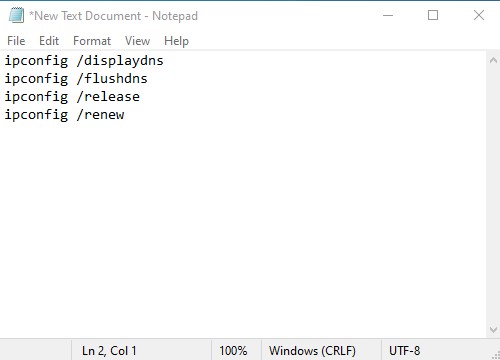
2. 이제 한 번의 클릭으로 실행하려는 명령을 입력하십시오. 이 예에서는 위에서 언급한 네 가지 명령을 사용합니다.
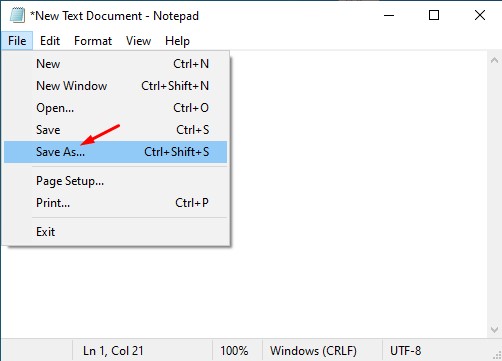
3. 그런 다음 파일을 클릭하고 옵션으로 저장을 선택합니다.
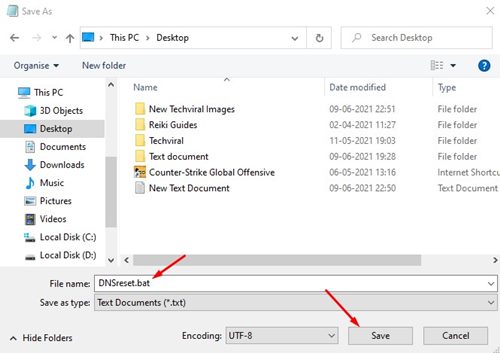
4. 이제 이 파일을 .bat 확장자로 저장합니다. 예: DNSreset.bat
5. DNS 캐시를 재설정하려면 배치 스크립트 파일을 두 번 클릭합니다.
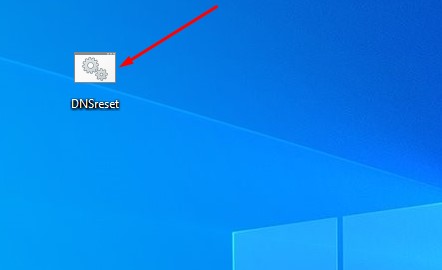
그게 다야! 이제 끝났습니다. 이것이 명령 프롬프트에서 여러 명령을 실행할 수 있는 방법입니다.
2. 특수문자 활용하기
이 방법에서는 명령 사이에 일부 특수 문자를 동시에 실행합니다. 아래 단계를 따르십시오.
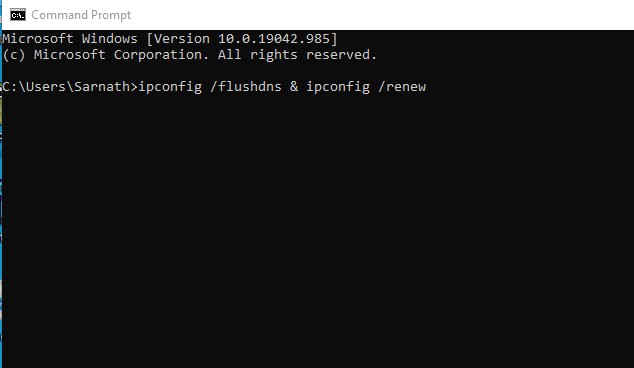
1. 두 개 이상의 명령을 동시에 실행하려면 명령 사이에 “&”를 삽입하면 됩니다. 예를 들어 – ipconfig /flushdns & ipconfig /renew
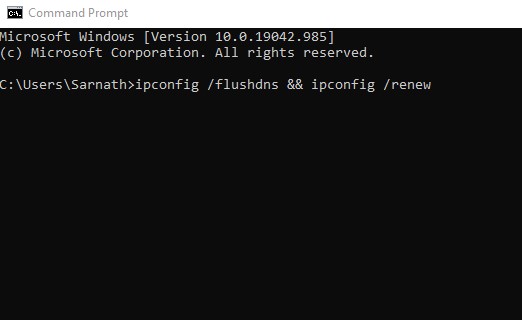
2. 첫 번째 명령이 성공한 후 두 번째 명령을 실행하려면 명령 사이에 “&&”를 사용합니다. 예를 들어 – ipconfig /flushdns && ipconfig /renew
3. 첫 번째 명령 실행에 실패한 경우에만 두 번째 명령을 실행하려면 “||”를 입력합니다. 명령 사이. 예를 들어 – ipconfig /flushdns || ipconfig /renew
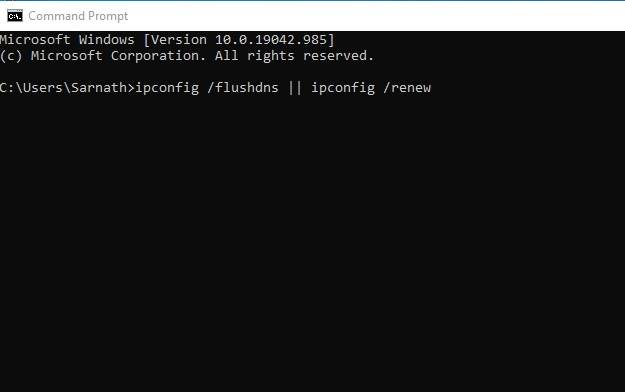
그게 다야! 이제 끝났습니다. 원하는 대로 명령 사이에 이러한 기호를 사용할 수 있습니다.
따라서 이 기사는 Windows 10의 CMD에서 여러 명령을 실행하는 방법에 관한 것입니다. 이 기사가 도움이 되었기를 바랍니다! 친구들에게도 공유해주세요. 이에 대해 의문 사항이 있으면 아래 의견란에 알려주십시오.