
이제 막 시작했는지 여부는 중요하지 않습니다. Instagram에는 모든 비디오 캡처 및 편집 요구 사항에 사용할 수 있는 편리한 도구가 있습니다. 필요할 때 Instagram의 편집 기능이 유용할 수 있습니다.
앱을 올바르게 사용하는 방법을 알고 있다면 전용 이미지/동영상 편집 앱이 거의 필요하지 않습니다. Instagram의 내장 편집기에는 멋진 게시물을 만드는 데 필요한 모든 기능이 포함되어 있기 때문입니다.
이번 글에서는 인스타그램 스토리의 배경색 변경에 대해 알아보겠습니다. 인스타그램에서는 스토리 게시물의 배경을 변경할 수 있지만, 많은 사용자들은 이를 활용하는 방법을 모릅니다.
보여주다
인스타그램 스토리의 배경색을 변경하는 3가지 방법
Instagram Story의 배경색을 변경하는 방법은 여러 가지가 있지만, 우리가 공유한 방법에는 타사 앱 설치가 포함되지 않습니다. 인스타그램 스토리의 배경색을 변경하는 방법은 다음과 같습니다.
1. 인스타그램 스토리 배경색 변경 (그라디언트)
그라데이션 배경을 가진 친구들의 인스타그램 스토리를 많이 보셨을 것입니다. 친구들이 그라데이션 배경으로 Instagram 스토리를 만드는 방법은 다음과 같습니다.
1. Android 또는 iPhone에서 Instagram 앱을 엽니다. 다음으로 스토리 생성 화면으로 이동합니다.
2. 스토리 생성 모드에서 오른쪽 창에 있는 생성 버튼을 누릅니다.
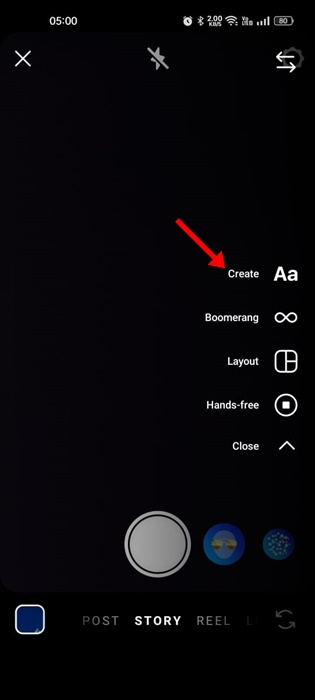
3. 생성 버튼을 탭하면 그라데이션 배경이 즉시 표시됩니다.
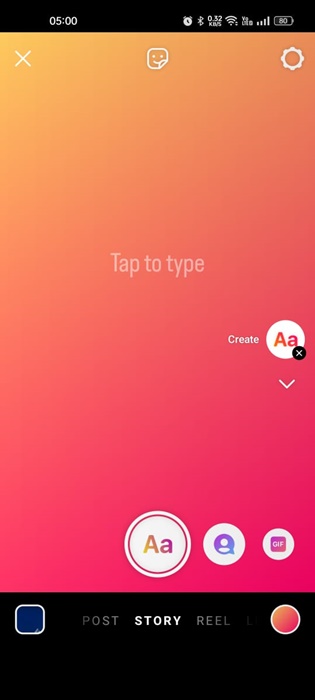
4. 다른 그라데이션 배경으로 전환하려면 오른쪽 하단에 있는 작은 색상의 원을 탭하세요.
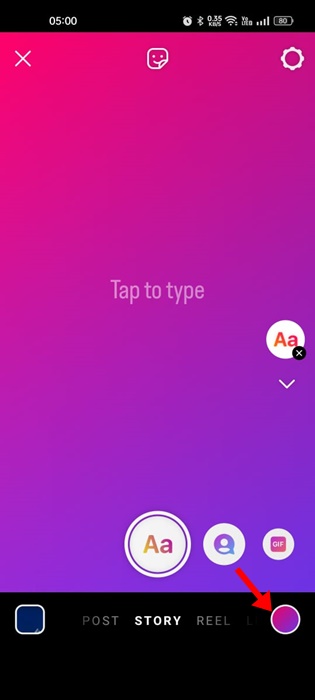
5. 사용하려는 배경을 선택하세요. 다음 화면에서는 상단의 스티커 아이콘을 탭하고 이미지 스티커를 선택할 수 있습니다.
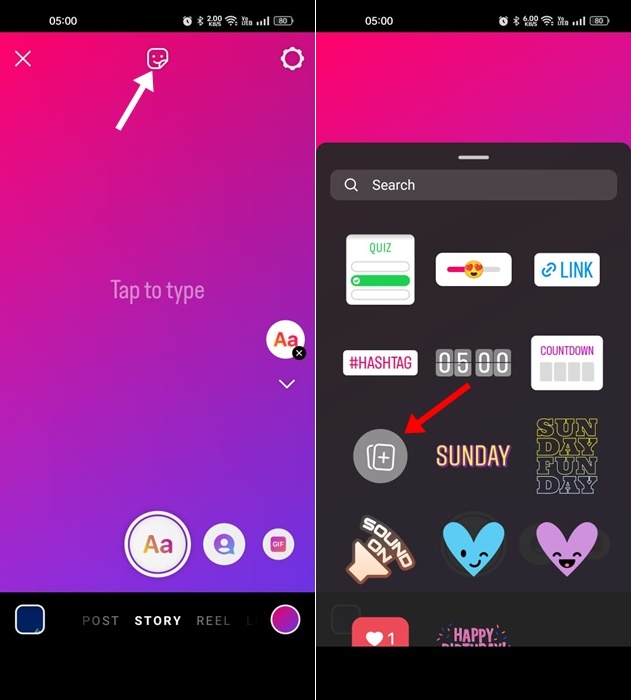
6. 이제 그라데이션 배경 위에 이미지나 음악과 같은 기타 미디어 유형을 추가할 수 있습니다.
그게 다야! 인스타그램 스토리의 배경색을 그라데이션으로 변경하는 방법입니다.
2. 인스타그램 스토리 배경색 변경 (단색)
다른 모든 것보다 단순함을 선호한다면 인스타그램 스토리 배경으로 단색을 사용하는 것이 좋습니다. Instagram Story의 배경색을 단색으로 변경하는 방법은 다음과 같습니다.
1. 인스타그램 앱을 열고 스토리 크리에이터에게 연락하세요.

2. 무작위로 사진을 찍어보세요. 다음 화면에서 오른쪽 상단에 있는 가로 아이콘 3개를 탭하세요.
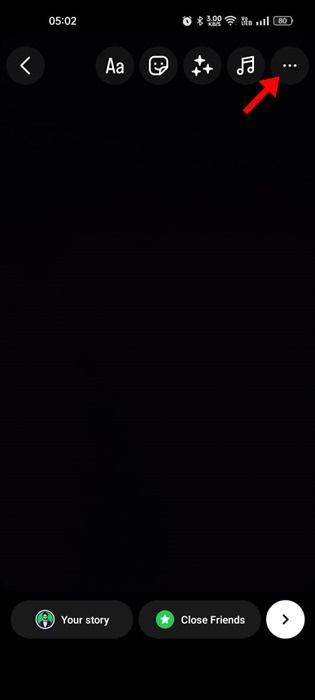
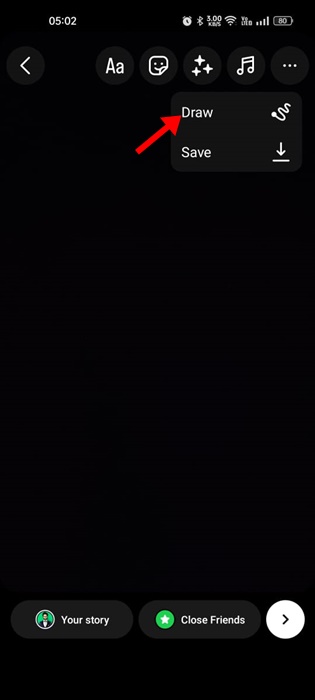
3. 나타나는 메뉴에서 그리기를 선택하세요.
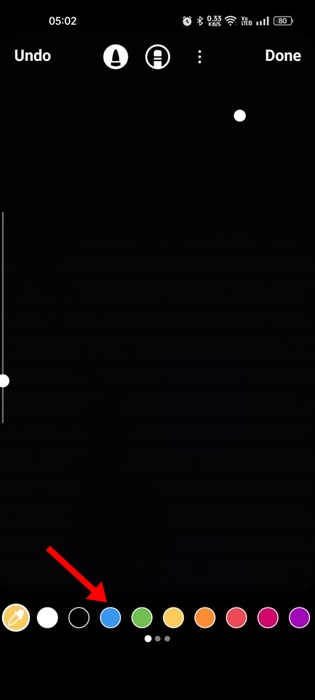
4. 이제 하단에 사용 가능한 모든 단색이 표시됩니다. 선호도에 따라 하나를 선택할 수 있습니다.
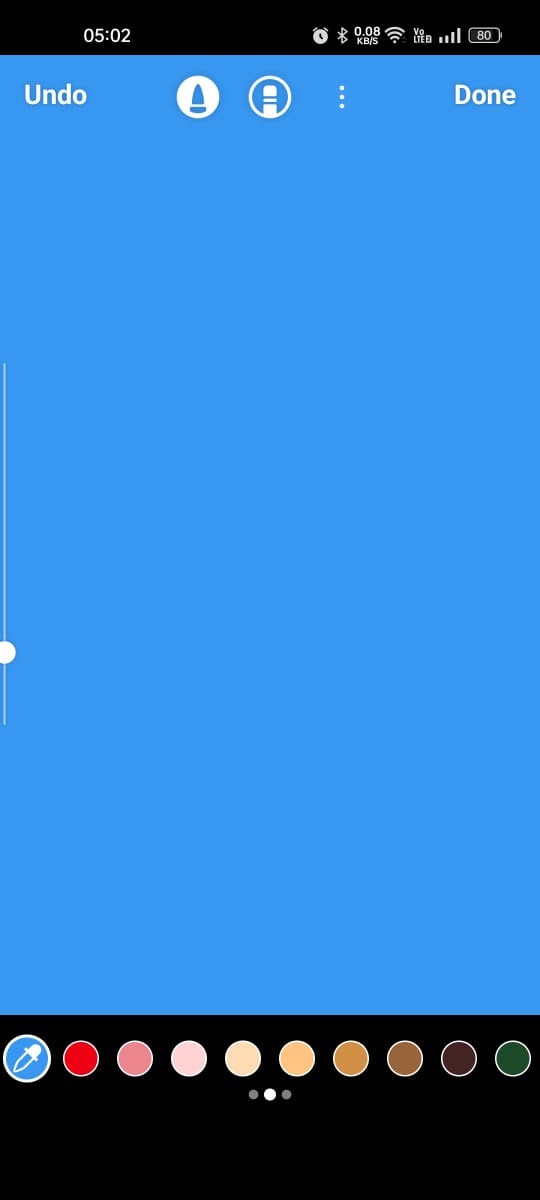
5. 색상을 선택한 후 스토리 중간을 길게 누르면 배경이 색상으로 채워집니다. 완료되면 오른쪽 상단에 있는 완료 버튼을 탭하세요.
6. 이제 상단의 스티커 아이콘을 탭하세요.
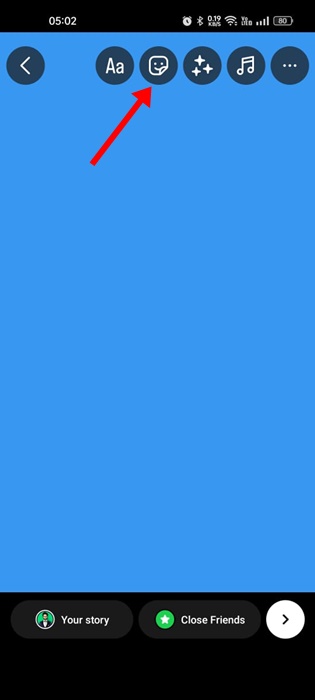
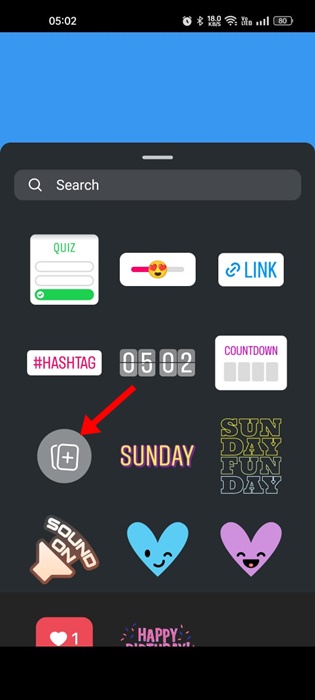
7. 이미지 스티커를 선택하고 원하는 이미지를 추가하세요. 두 손가락 동작을 사용하여 이미지 크기를 조정할 수 있습니다.
8. 편집이 완료되면 해당 게시물을 인스타그램 스토리에 공유하세요.
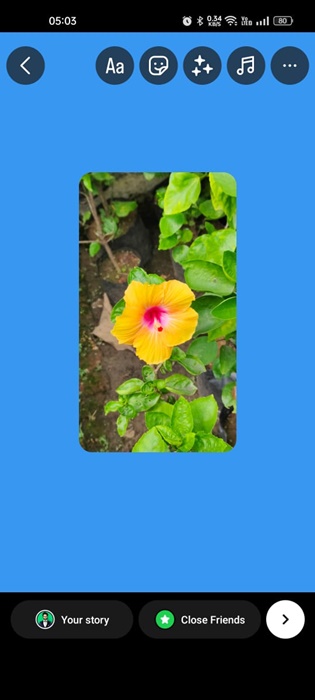
그게 다야! 인스타그램 스토리 배경색을 바꾸는 방법입니다.
3. 인스타그램 스토리 배경으로 카메라롤/갤러리 사진 활용하기
단색 및 그라데이션과 마찬가지로 카메라 롤 사진을 Instagram Story의 배경으로 사용할 수도 있습니다. 방법은 다음과 같습니다.
1. 인스타그램 앱에서 스토리 생성 화면으로 이동합니다.
2. 이제 왼쪽 하단에 있는 작은 사각형 아이콘을 탭하세요.
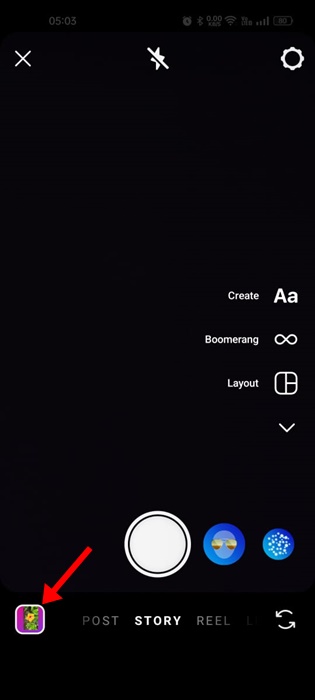
3. 이제 배경으로 사용하려는 이미지를 선택하십시오.
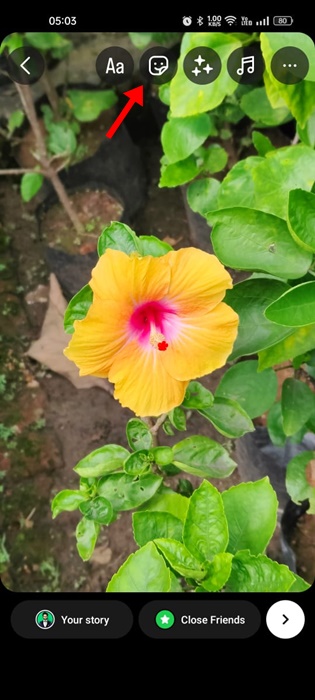
4. 완료되면 상단의 스티커 아이콘을 탭하세요. 이미지 스티커를 선택하고 카메라롤 배경 위에 사진을 올려보세요. 음악 스티커를 사용할 수도 있습니다.
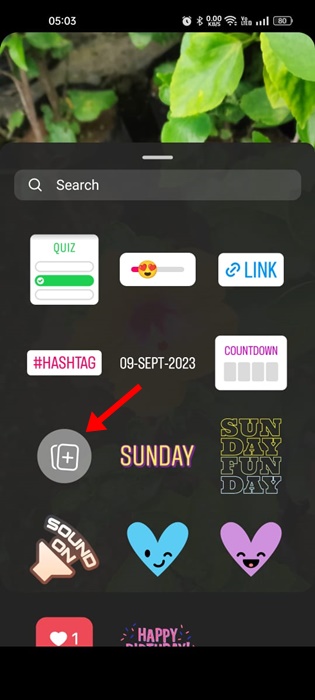
그게 다야! 인스타그램 스토리에서 카메라 롤이나 갤러리 이미지를 배경으로 사용하는 방법입니다.
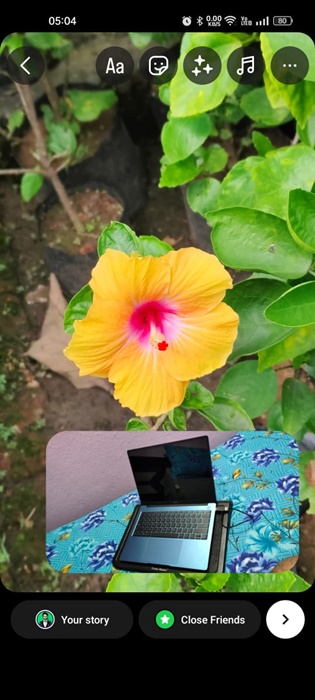
그래서 이번 가이드는 인스타그램 스토리의 배경색을 변경하는 방법에 관한 것입니다. 우리가 공유한 방법에 따라 Instagram 배경을 원하는 색상/그라디언트로 변경할 수 있습니다. 이 주제에 대해 추가 도움이 필요하면 알려주십시오.